입력과 출력 선택, 오디오, DAC, IIS, 화면 및 시스템 설정을 설명합니다.
홈 화면
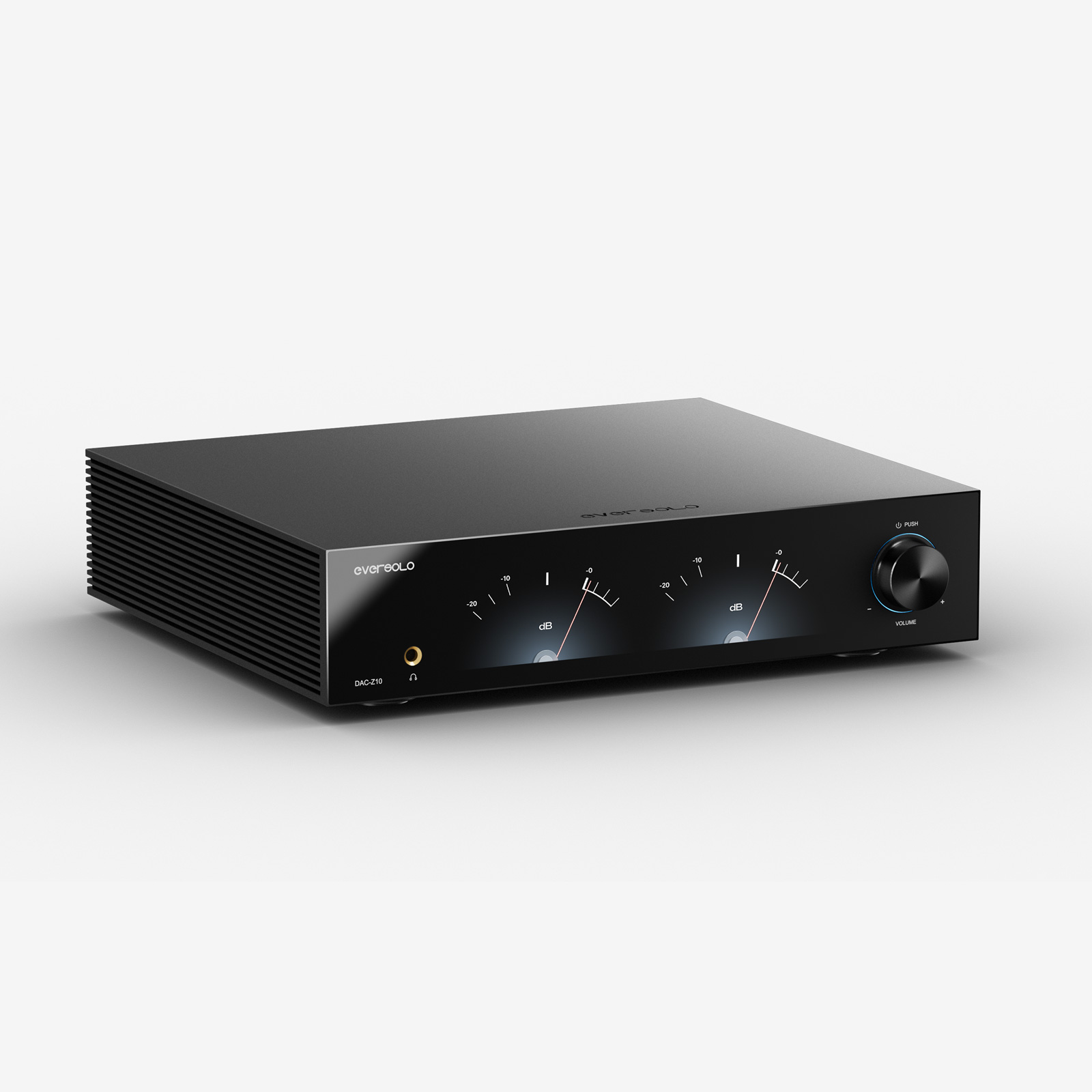
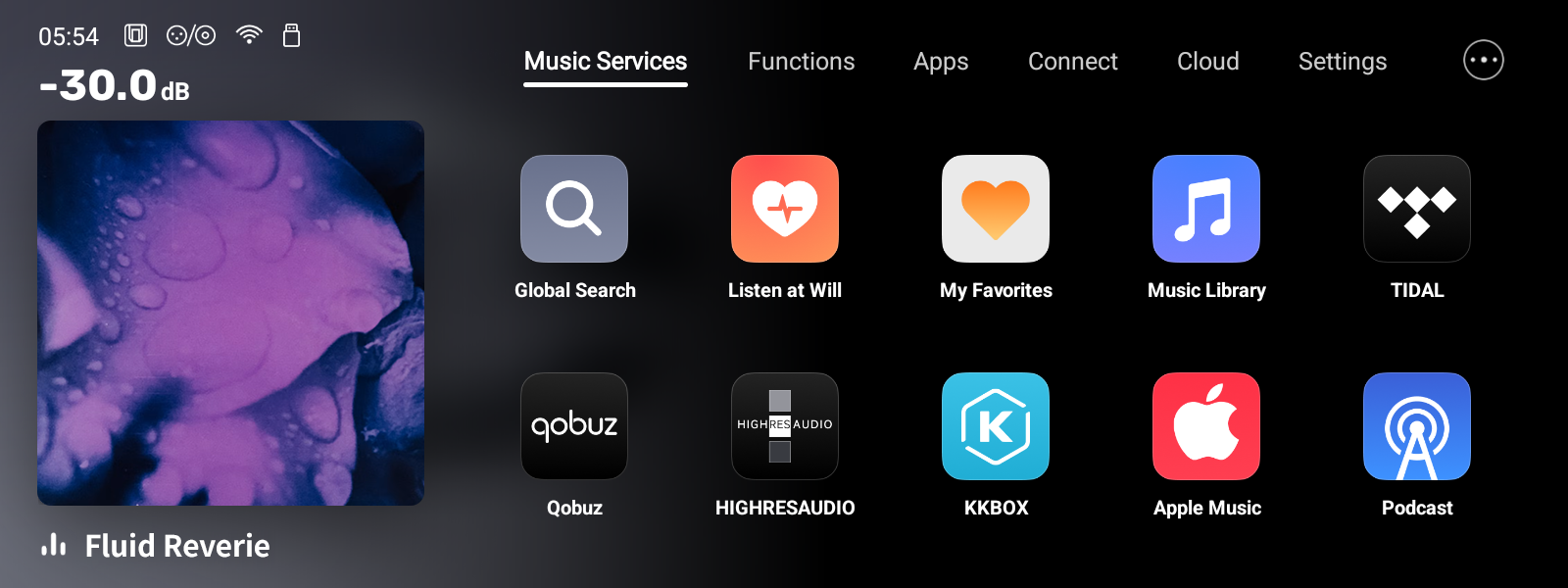
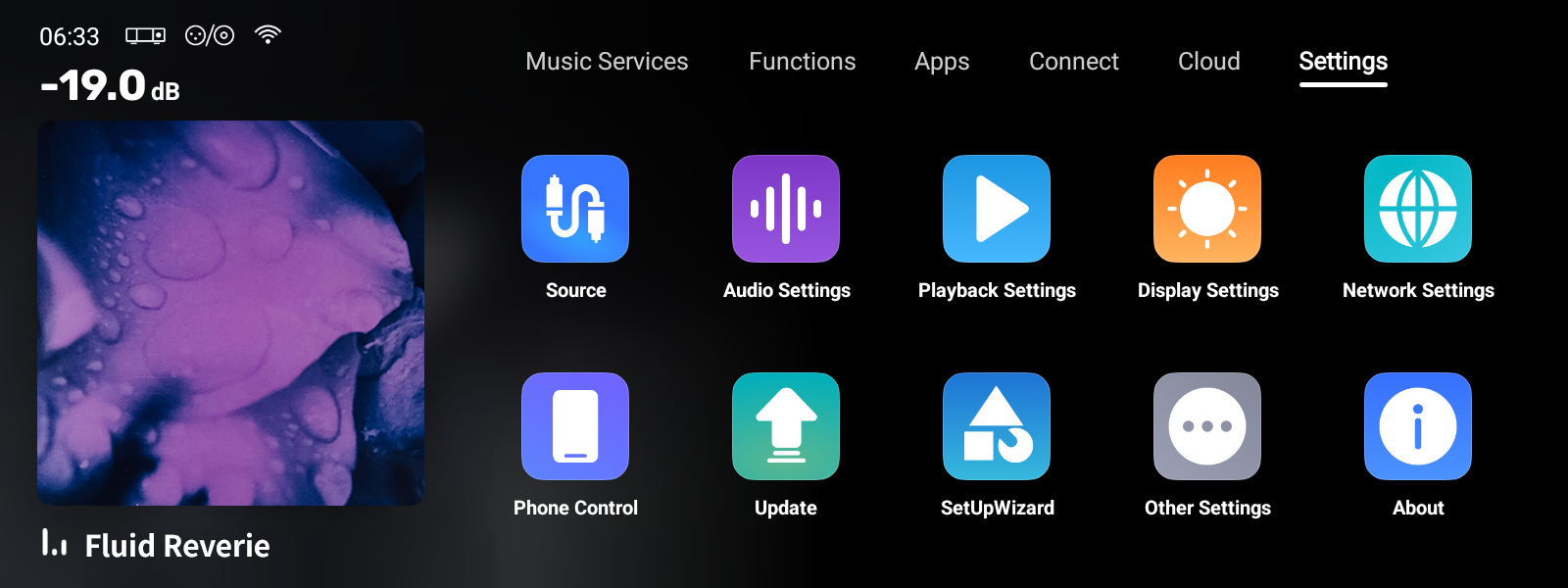
DAC-Z10은 VU 미터, 볼륨, 스펙트럼 또는 카드 형식의 홈 화면을 제공합니다. 화면 오른쪽의 메뉴에서 Source In, Output과 Setting을 바로 열 수 있습니다.
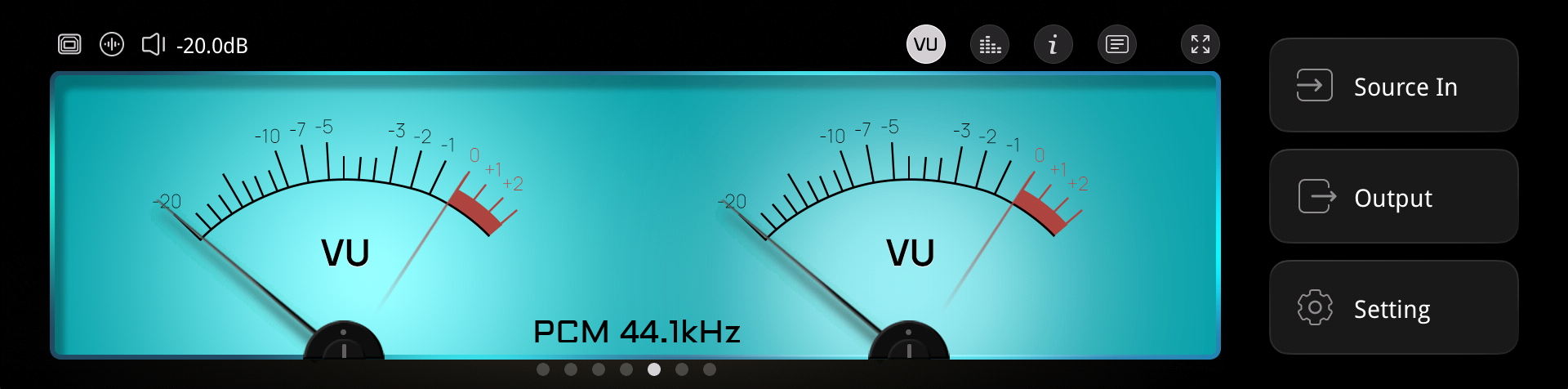
VU 미터 화면은 좌우 채널의 출력 레벨과 현재 입력 신호 정보를 표시합니다. 오른쪽의 바로가기에서 입력, 출력과 설정 메뉴를 열 수 있습니다.
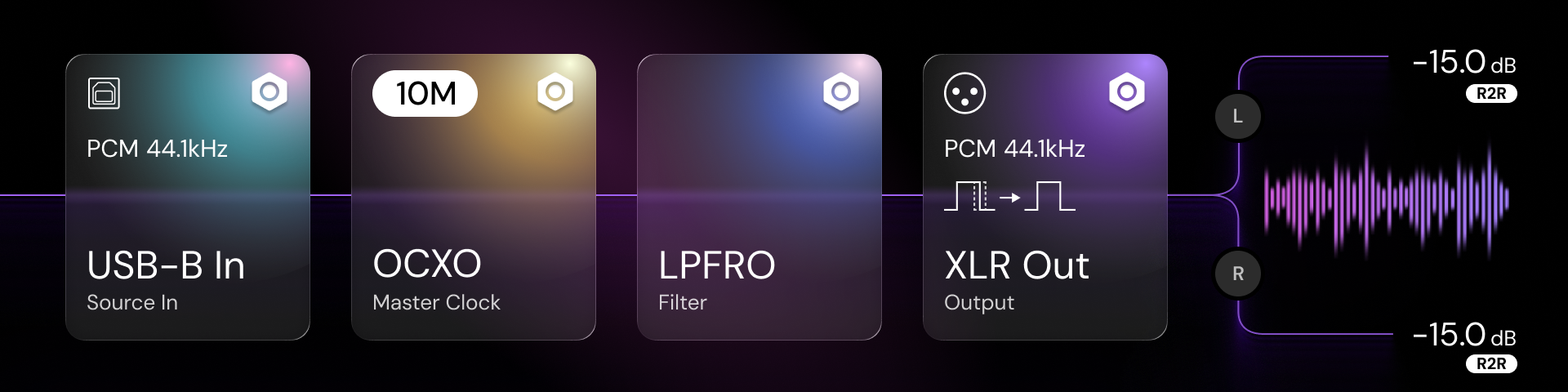
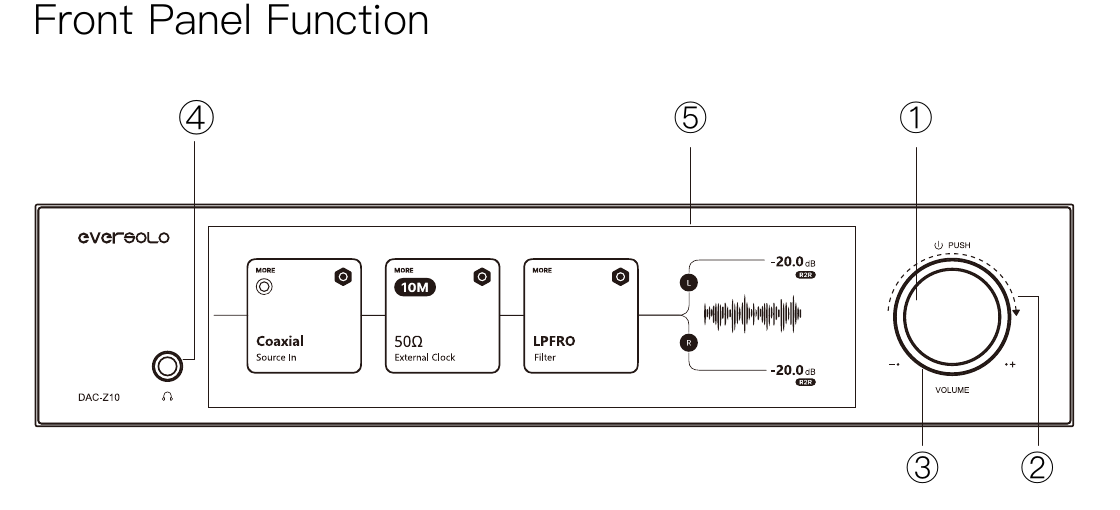
카드 화면은 현재 입력 소스, 마스터 클록, DAC 필터와 출력 포트를 한눈에 보여줍니다. 각 카드를 터치하면 해당 설정 화면으로 이동합니다.
입력과 출력 선택
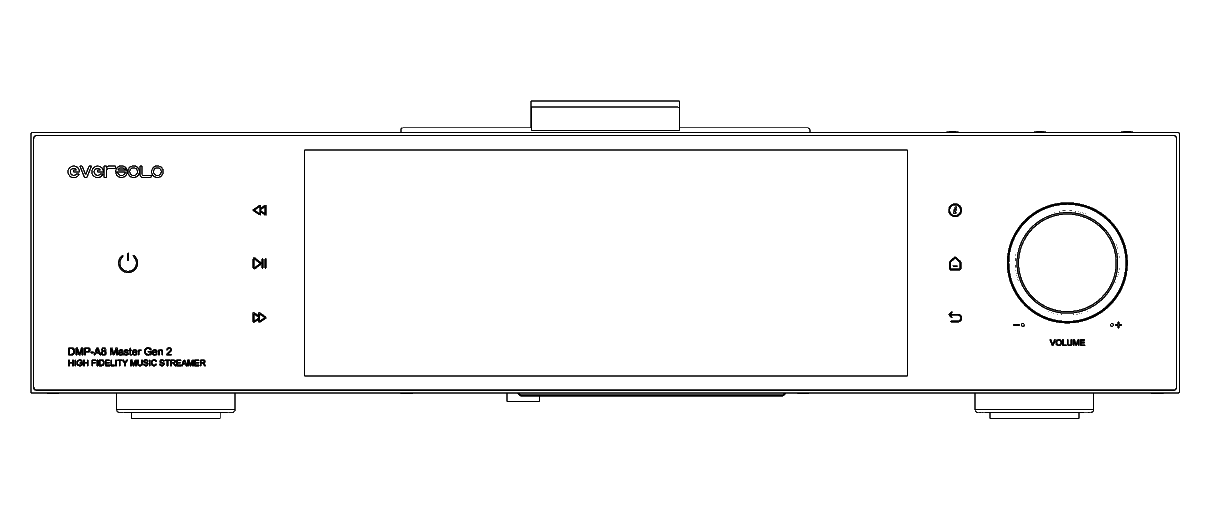
입력 소스를 바꾸려면 볼륨 노브를 길게 누른 상태에서 돌리거나 리모컨의 Source 버튼을 누릅니다. 출력을 바꾸려면 노브를 짧게 누르거나 리모컨의 Function 버튼에 출력 선택 기능을 지정합니다.
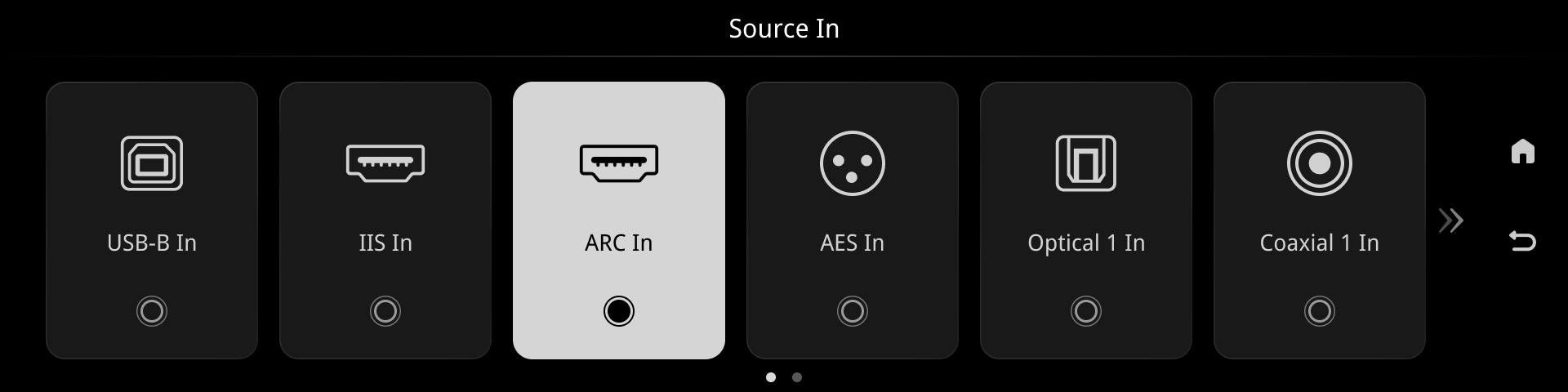
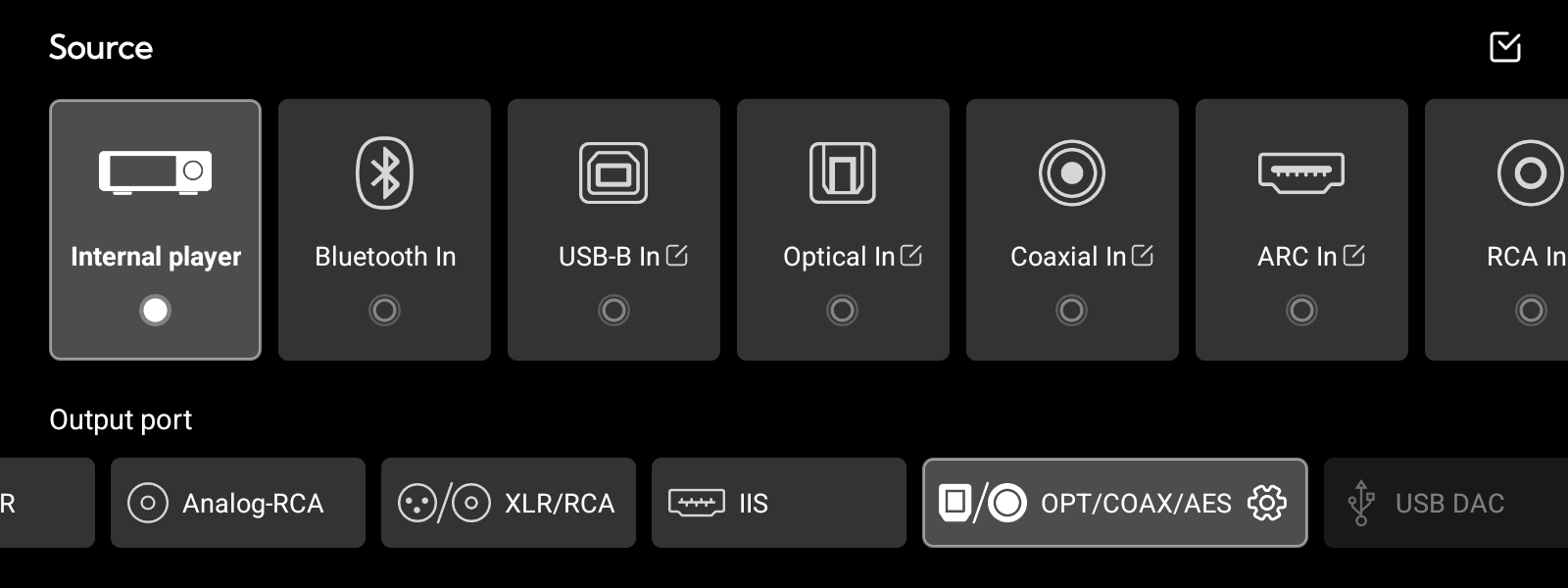
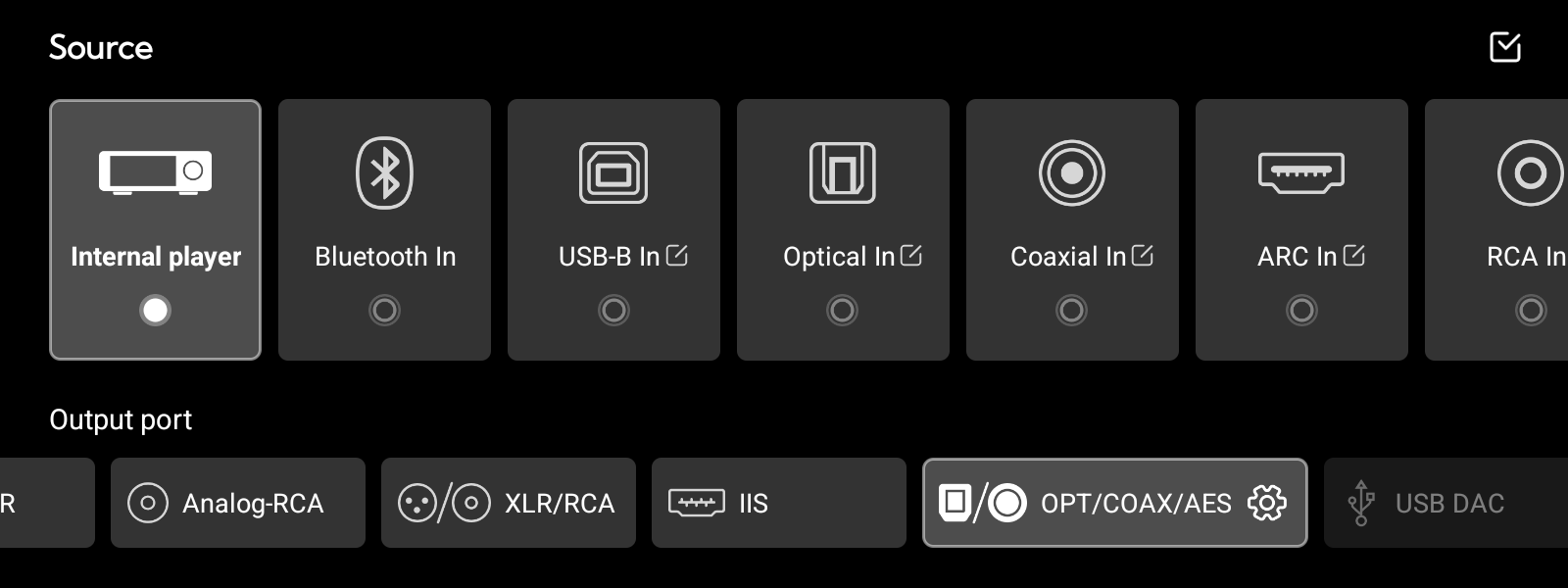
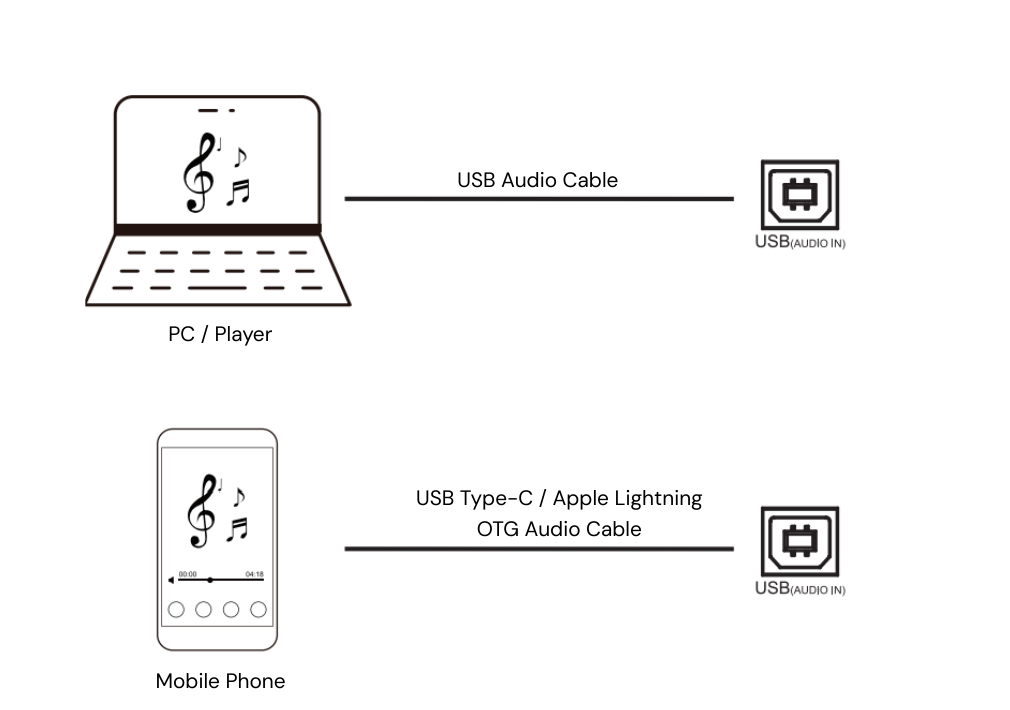
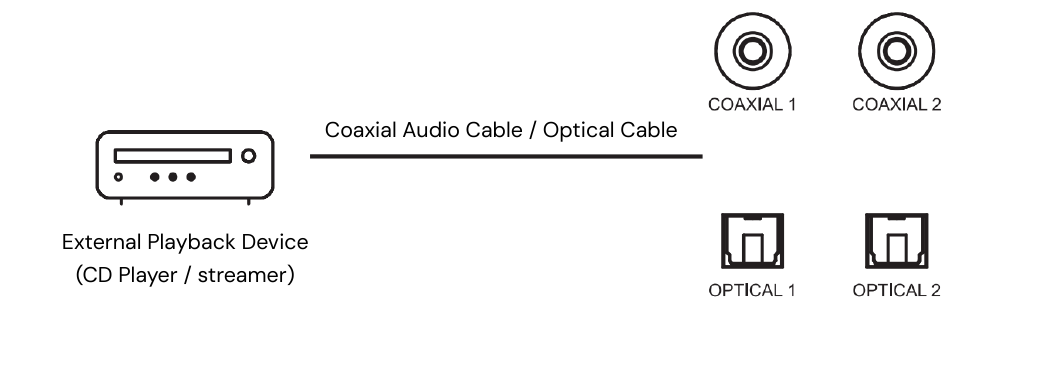
Source In 화면에서 USB-B, IIS, ARC, AES/EBU, Optical, Coaxial, Bluetooth와 아날로그 입력 가운데 사용할 소스를 선택합니다.
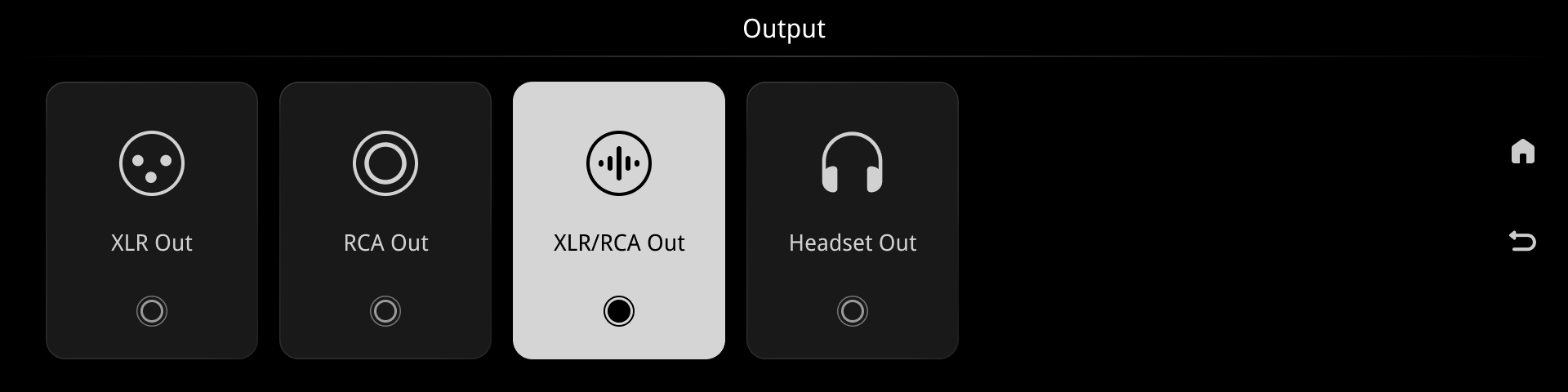
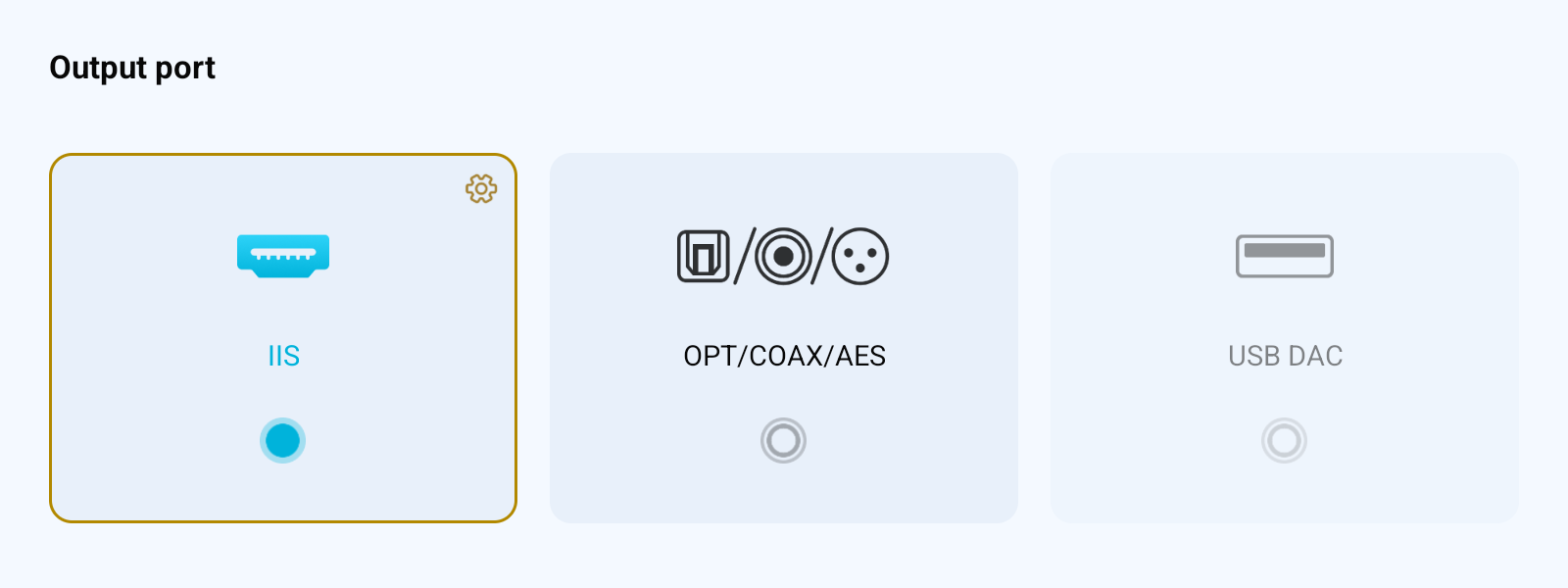
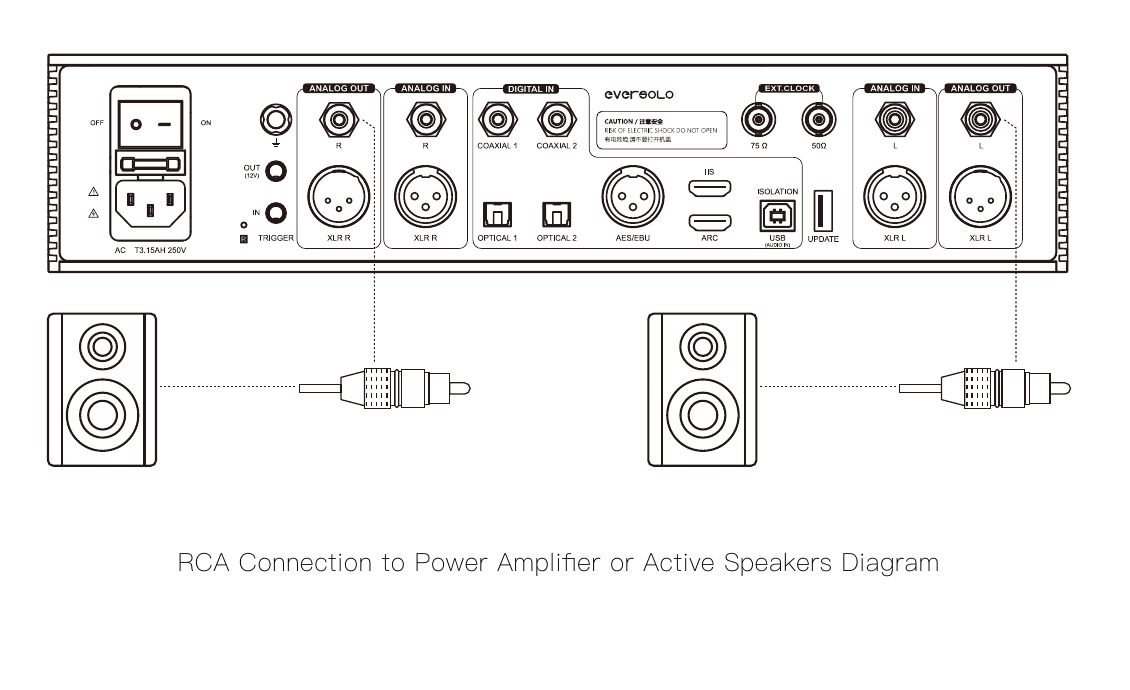
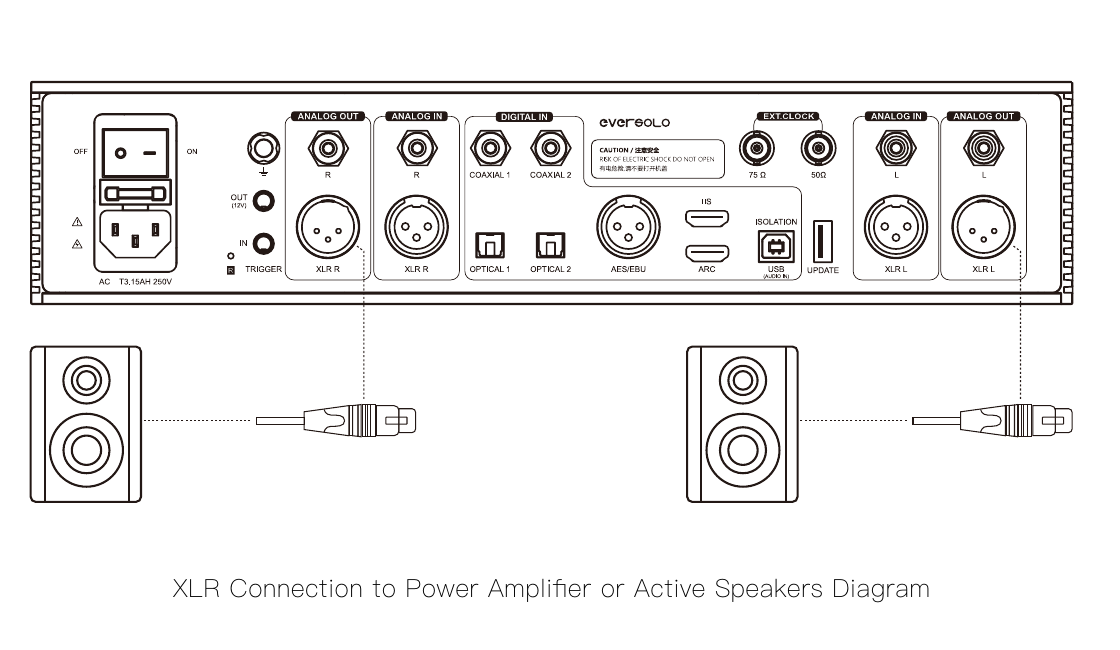
Output 화면에서 XLR, RCA, XLR/RCA 동시 출력 또는 헤드폰 출력을 선택합니다.
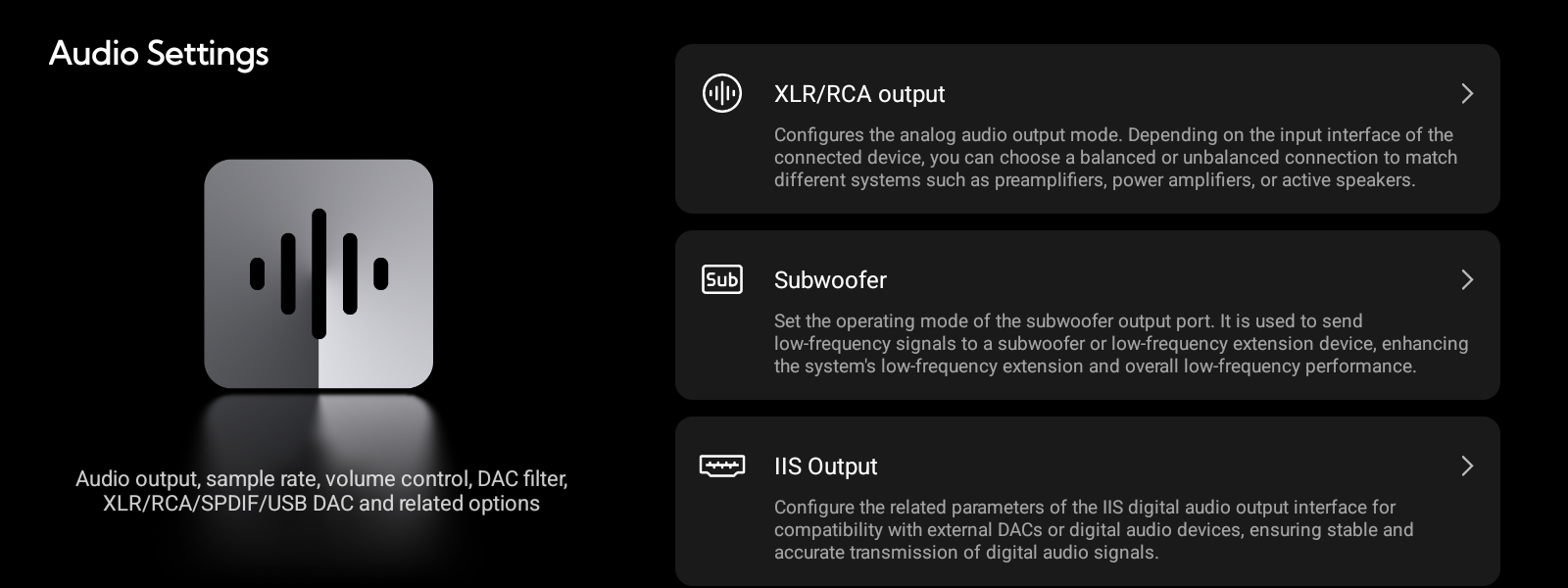
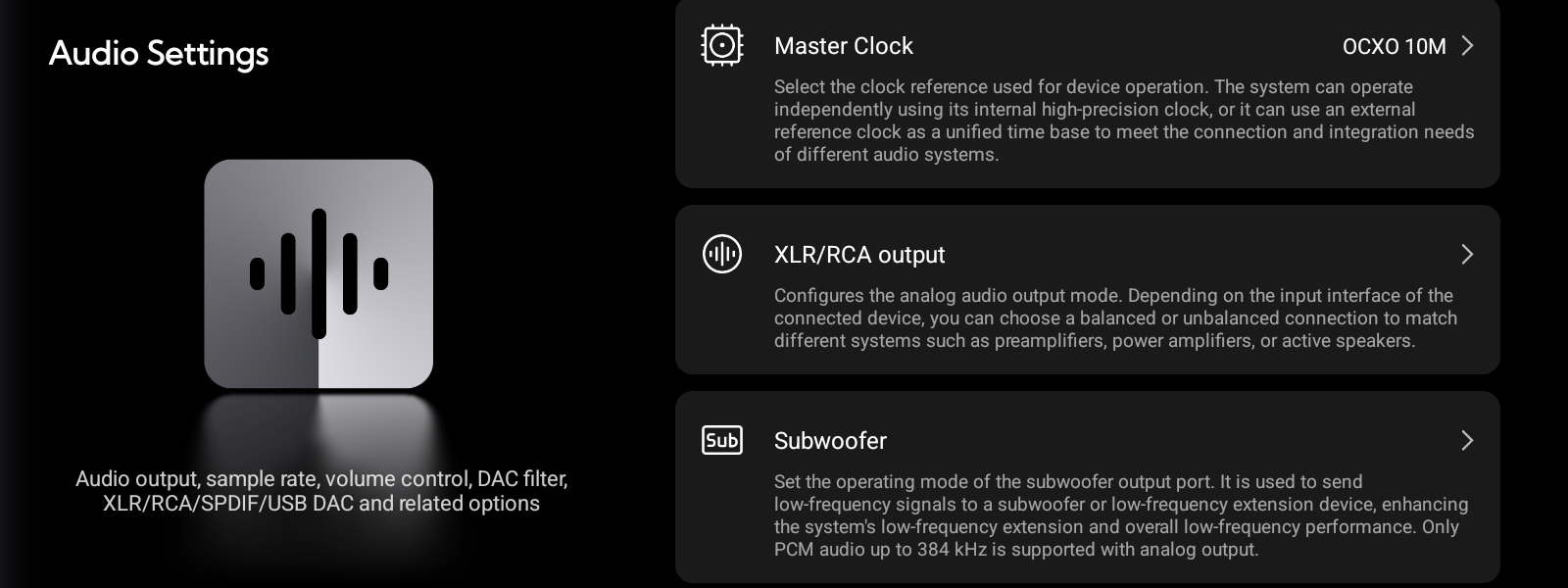
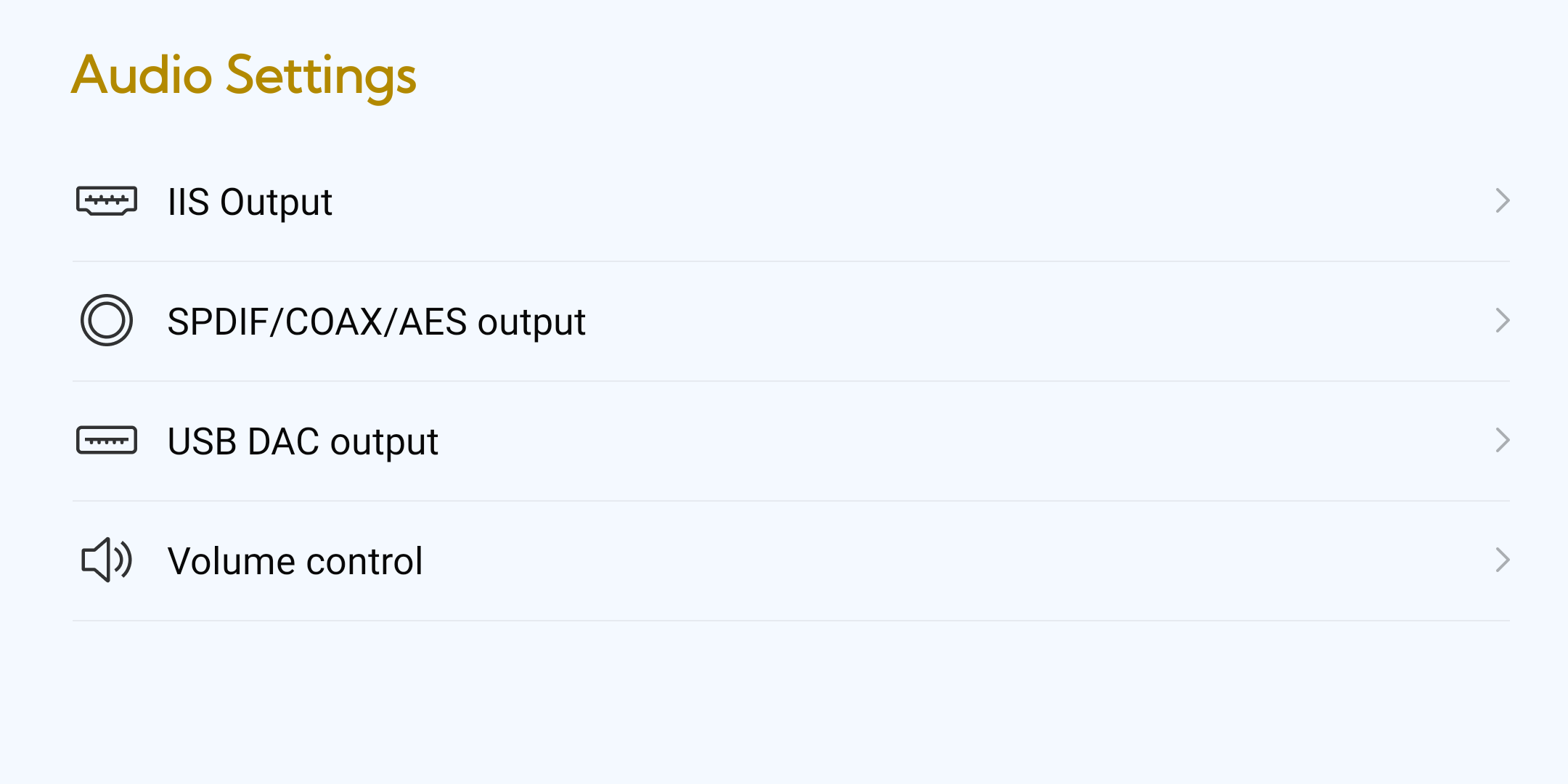
Audio Settings (오디오 설정)
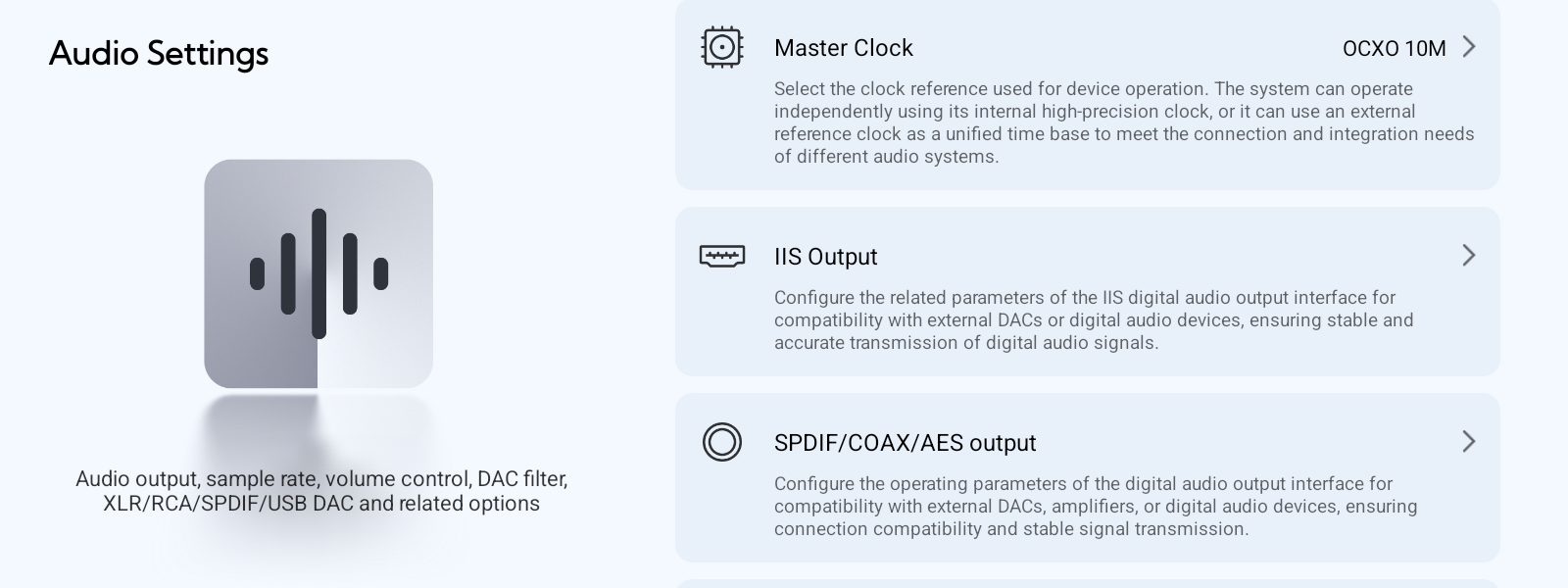
Master Clock (마스터 클록)
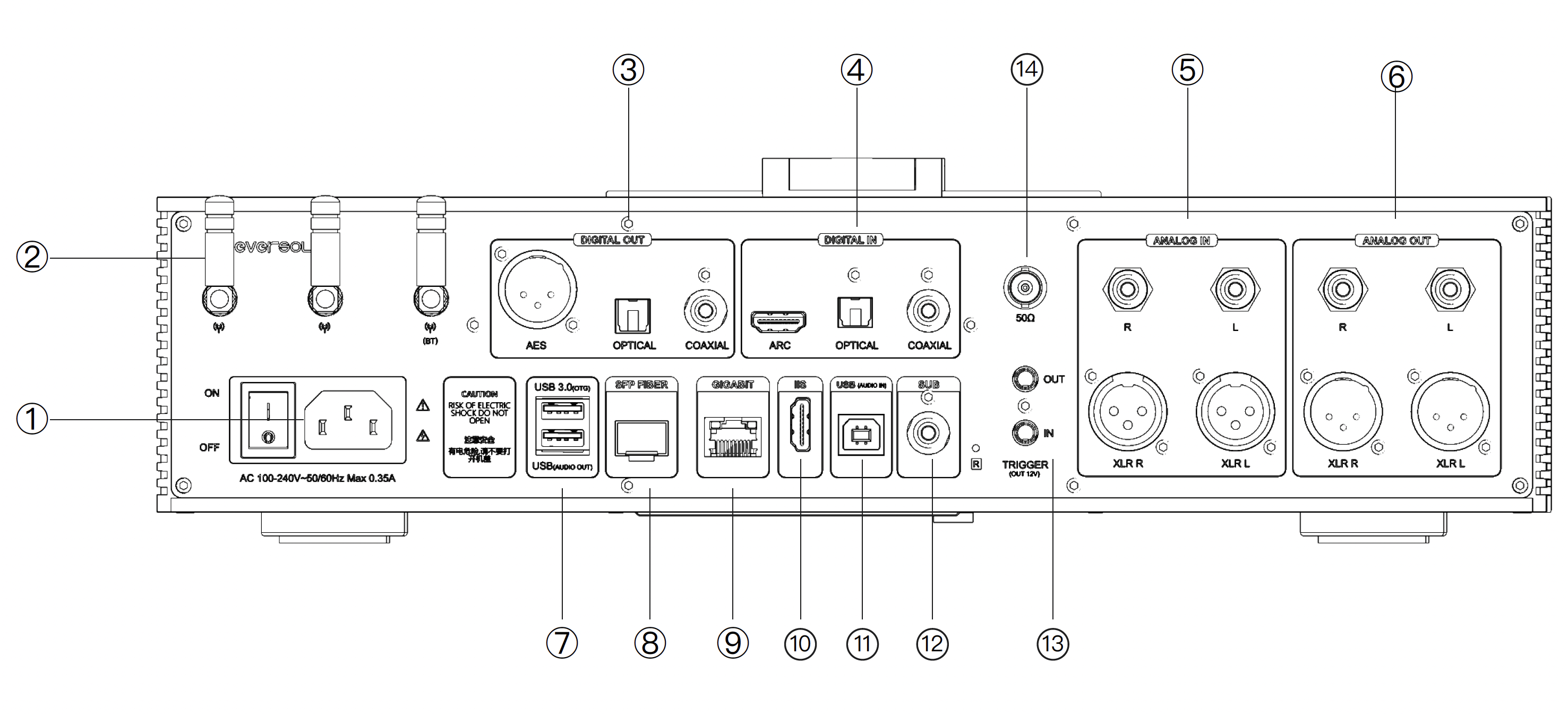
내부 OCXO 클록 또는 외부 10MHz/25MHz 클록을 선택합니다. 외부 클록을 사용할 때는 장치와 케이블의 임피던스를 50Ω 또는 75Ω 설정에 맞추세요.
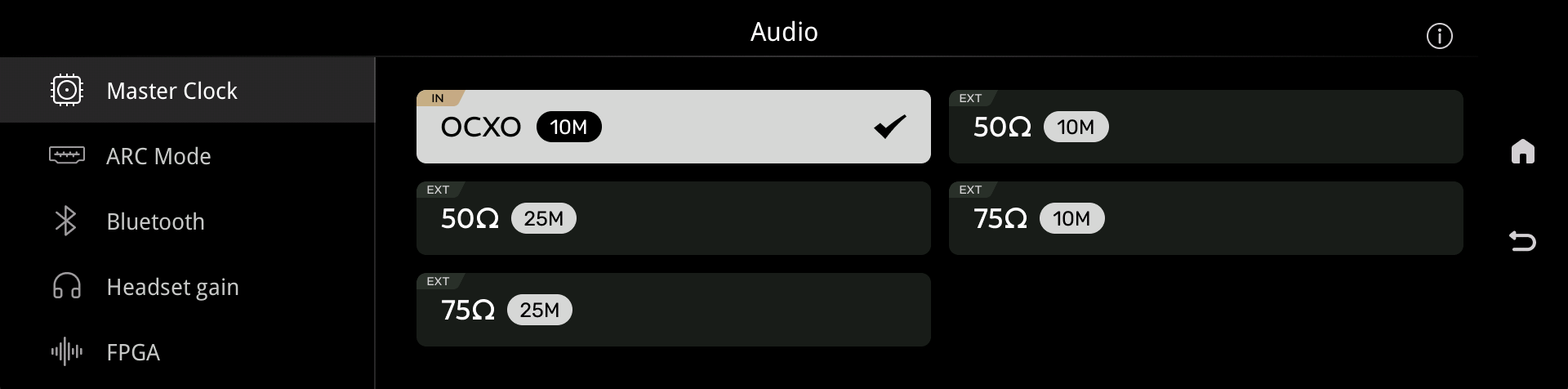
Internal은 DAC-Z10의 내부 OCXO를 사용하고, External은 후면 외부 클록 입력에 연결한 클록을 사용합니다.
ARC Mode, Bluetooth 및 Headset Gain
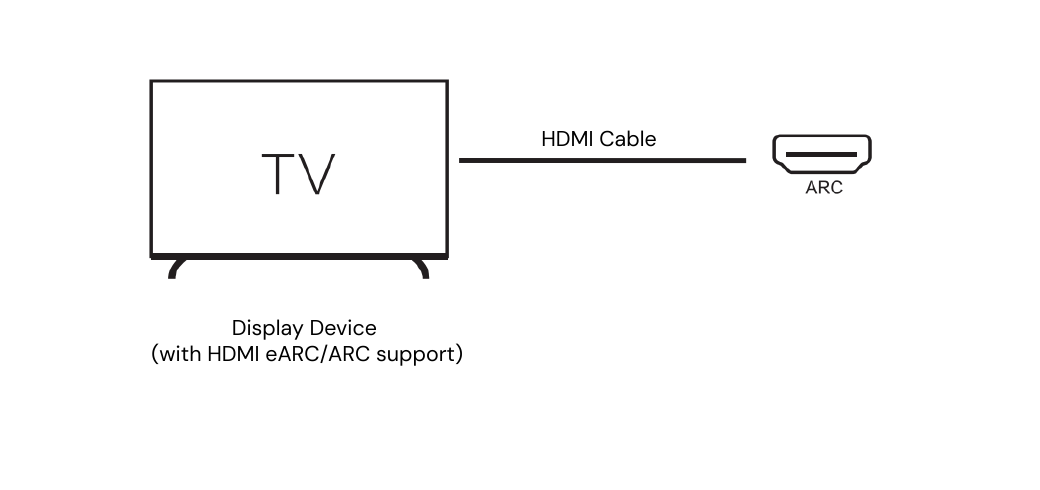
- ARC Mode: TV와 연결할 HDMI ARC 동작을 설정합니다.
- Bluetooth: Bluetooth 입력과 페어링 동작을 설정합니다.
- Headset Gain: 헤드폰 감도와 임피던스에 맞춰 Low, Medium 또는 High를 선택합니다.
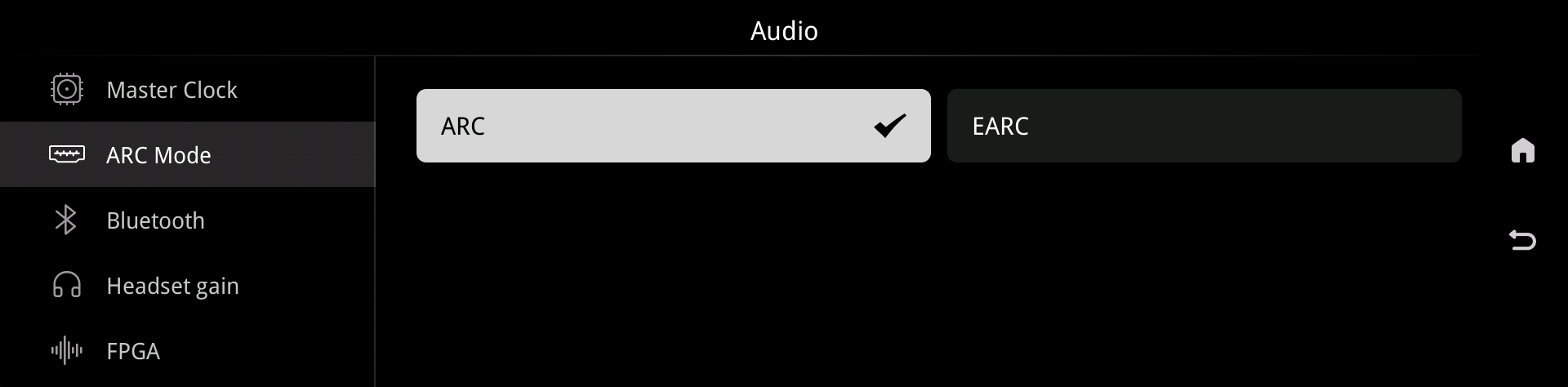
ARC Mode에서 연결한 TV와 HDMI 장치의 호환 방식에 맞는 ARC 동작을 선택합니다.
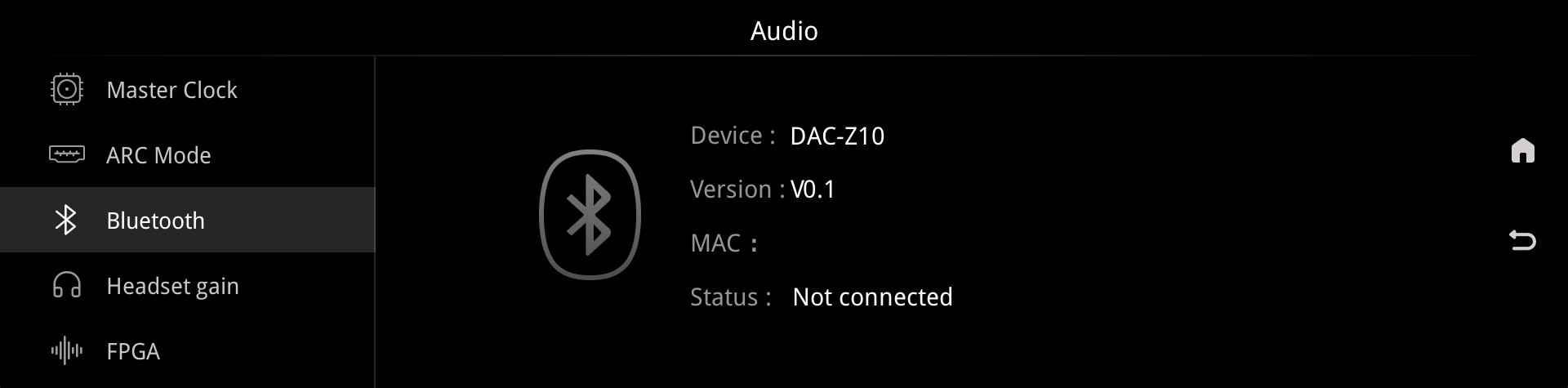
Bluetooth 화면에서는 수신 기능을 켜거나 끄고, 페어링된 기기와 연결 상태를 관리합니다.
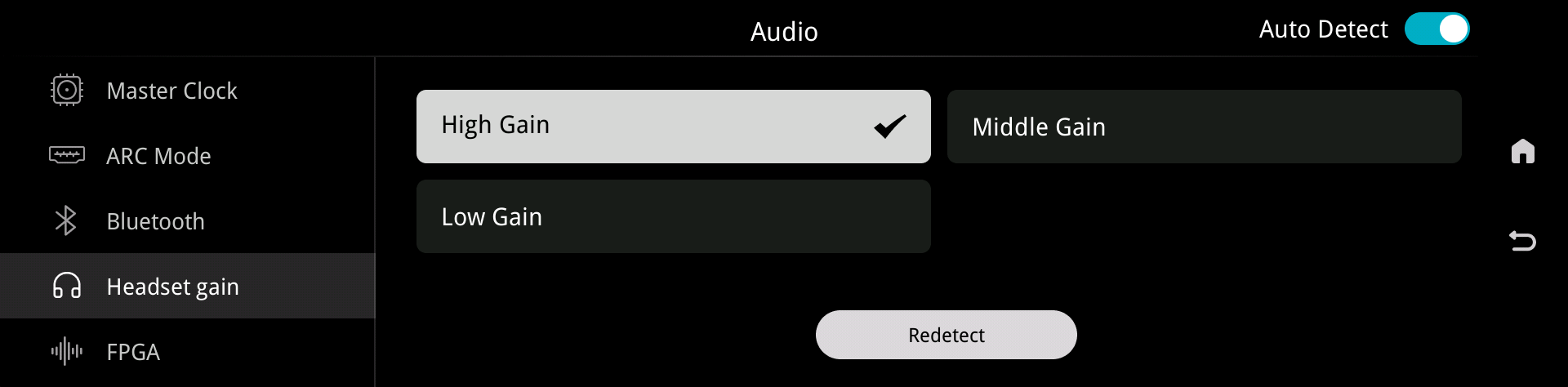
Headset Gain은 헤드폰의 임피던스와 감도에 맞춰 Auto, Low, Medium 또는 High 게인을 선택하는 화면입니다.
FPGA
FPGA 메뉴에서 디지털 신호 처리와 관련된 옵션을 설정합니다. 일반적인 사용 환경에서는 기본값을 권장합니다.
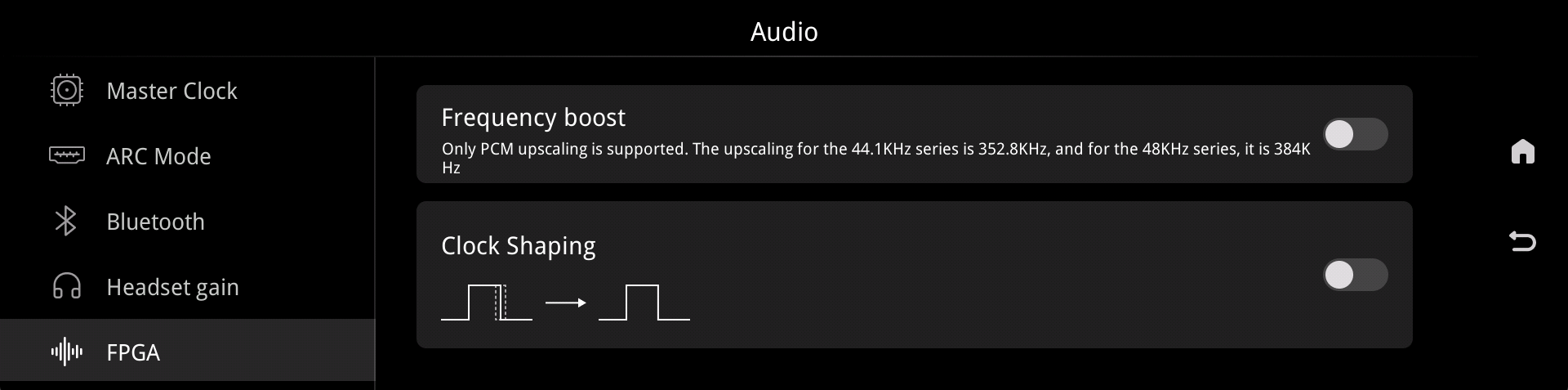
FPGA 화면에서는 디지털 신호 처리 관련 동작을 선택합니다. 특별한 호환 문제가 없다면 기본 설정을 유지하세요.
DAC Settings (DAC 설정)
Filter (필터)와 L/R Balance (좌우 밸런스)
재생 취향과 시스템에 맞는 DAC 필터를 선택하고 좌우 출력 레벨을 조정할 수 있습니다.
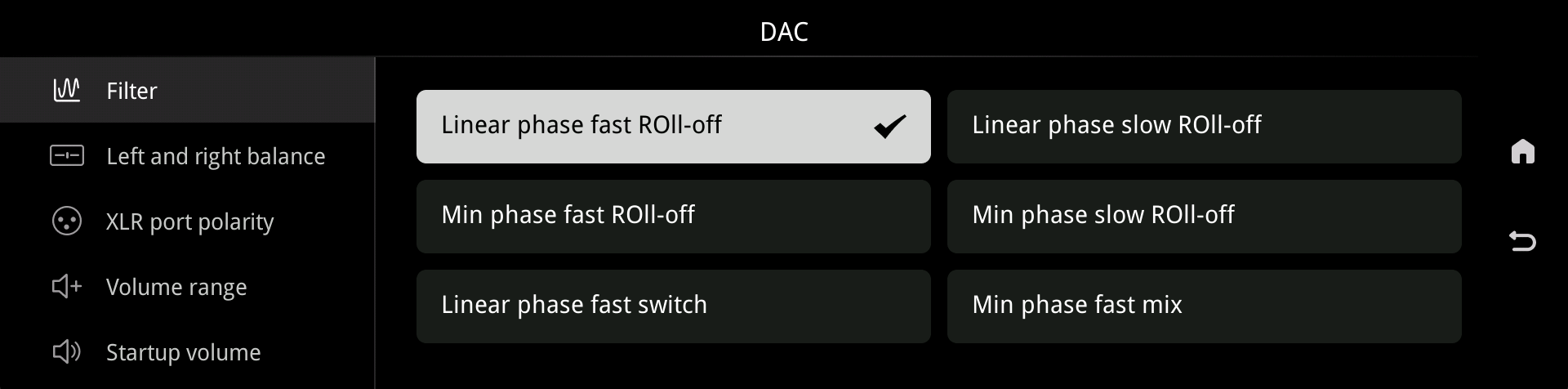
DAC Filter 화면에서 롤오프 특성이 서로 다른 디지털 필터를 선택할 수 있습니다.
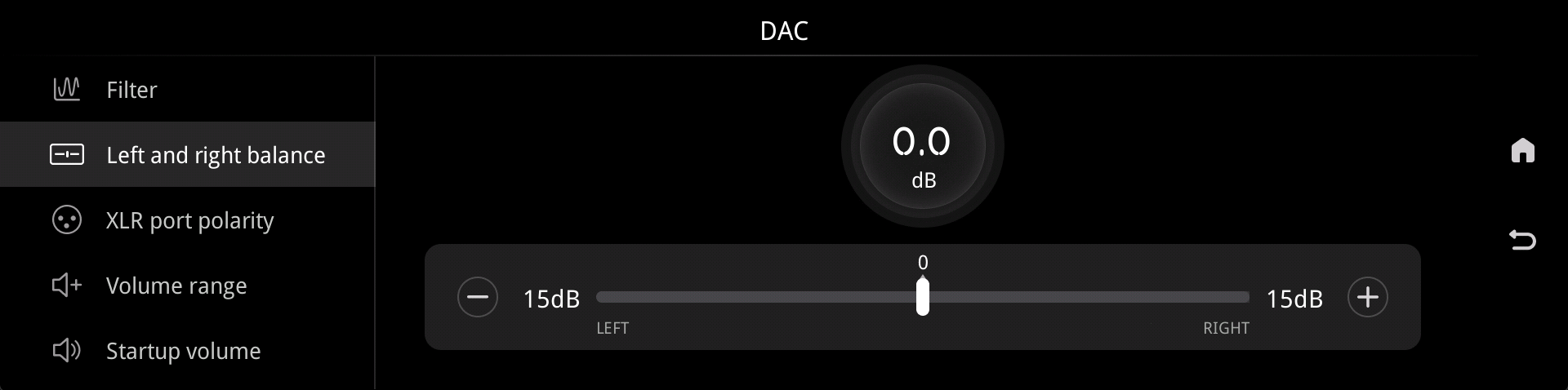
L/R Balance는 청취 위치와 시스템 구성에 맞춰 좌우 채널의 출력 균형을 조절합니다.
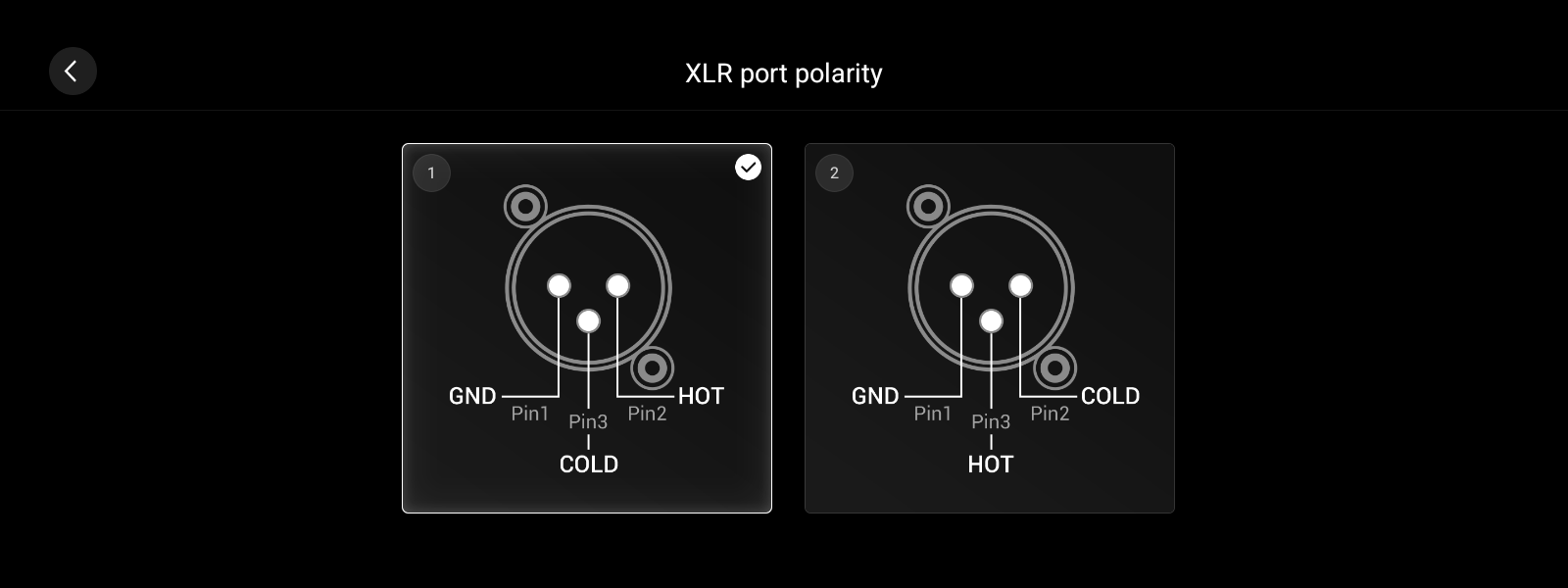
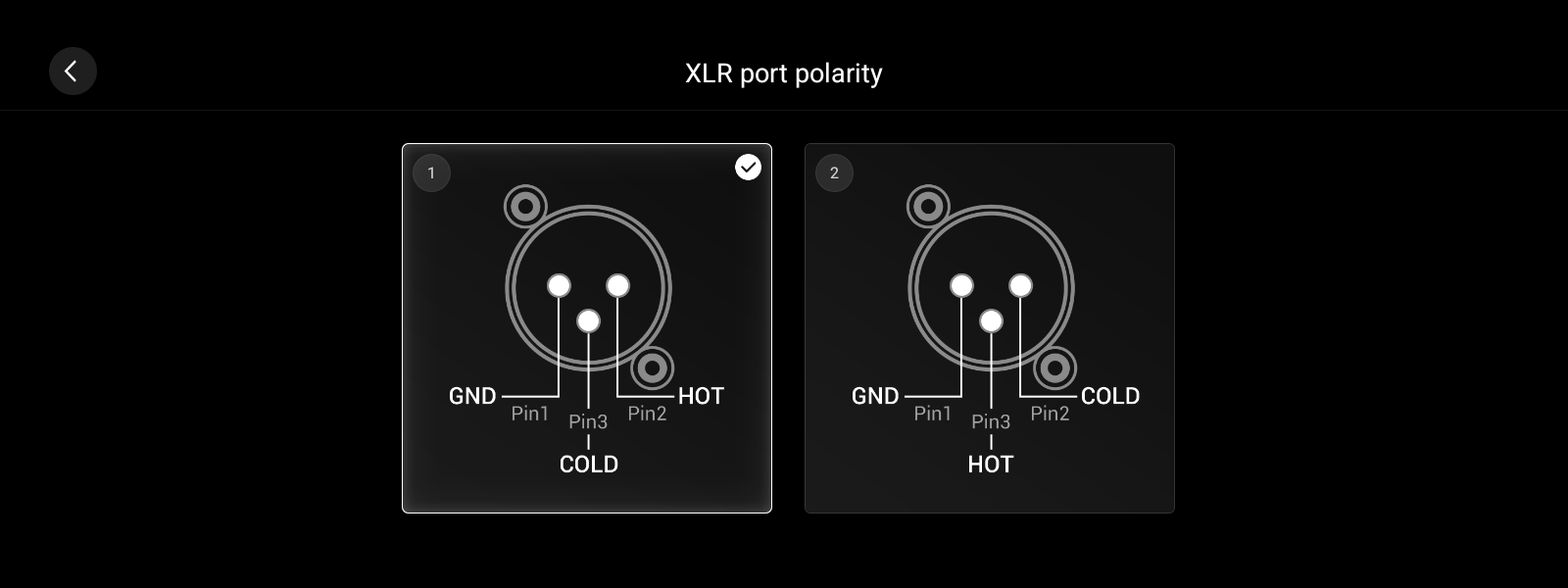
XLR Polarity (XLR 극성), Startup Volume (시작 음량) 및 Volume Step (음량 간격)
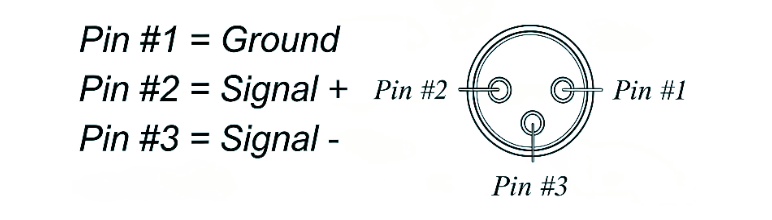
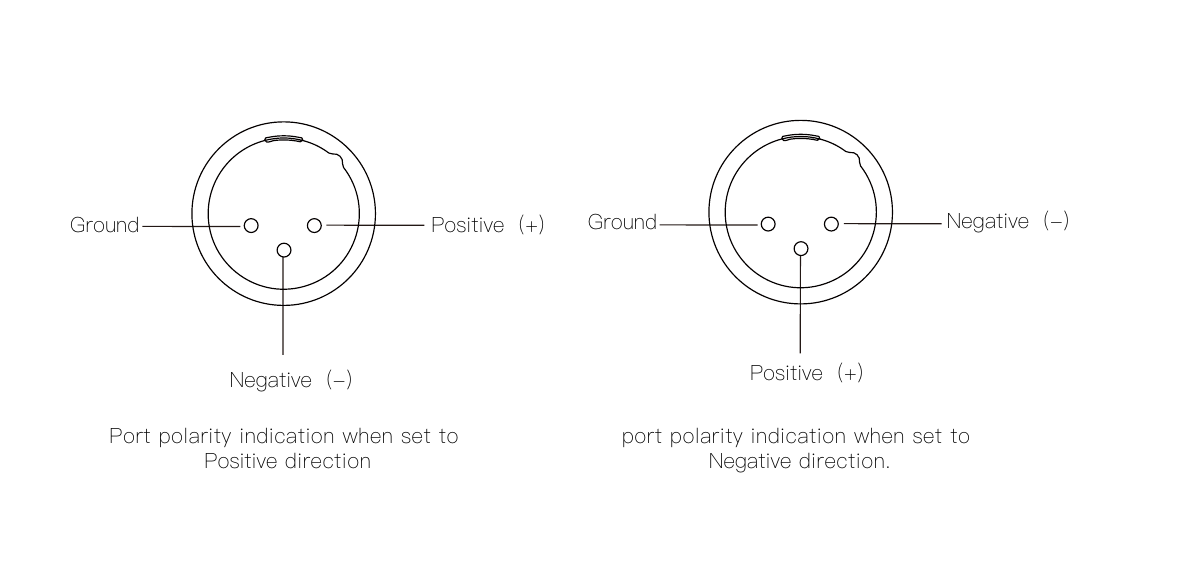
- XLR Polarity: 연결한 기기의 XLR 핀 극성에 맞춰 Normal 또는 Reversed를 선택합니다.
- Startup Volume: 전원을 켰을 때 적용할 초기 음량을 지정합니다.
- Volume Step: 노브 한 단계당 0.5-3dB 범위에서 음량 변화량을 설정합니다.
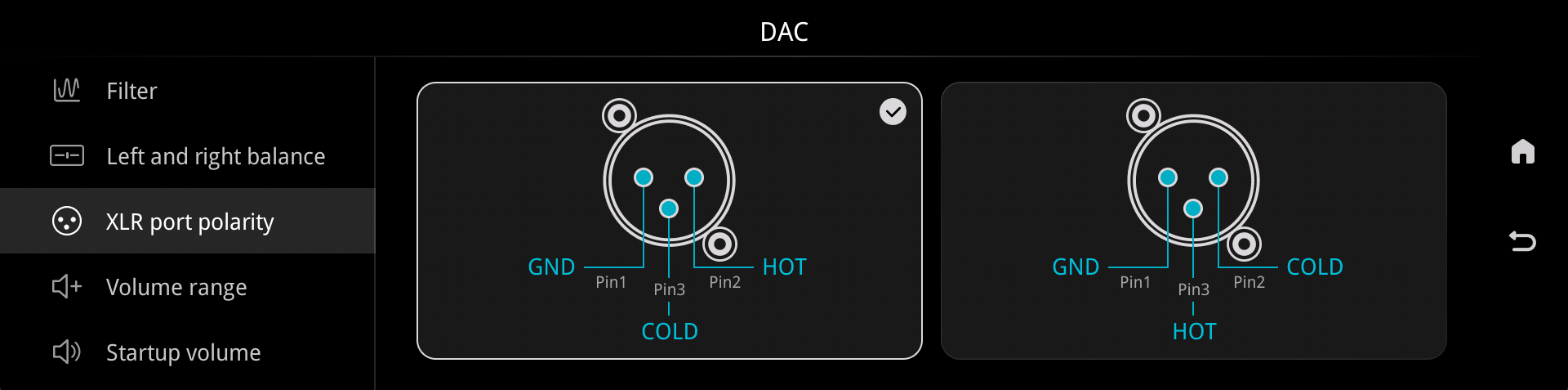
XLR Polarity는 연결한 앰프나 액티브 스피커의 핀 배열에 맞춰 Normal 또는 Reversed를 선택합니다.
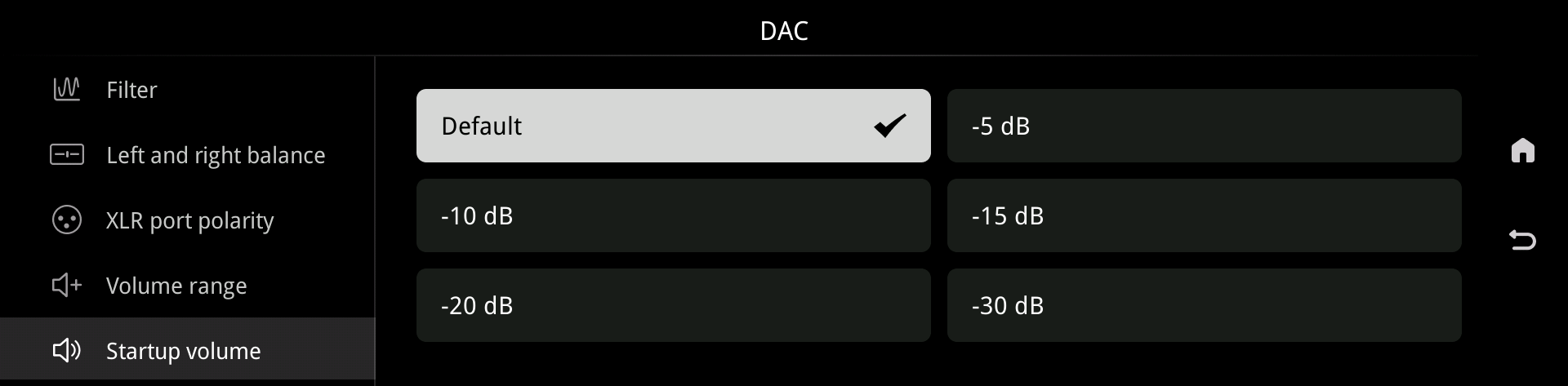
Startup Volume은 전원을 켰을 때 복원할 음량 방식과 안전한 초기 음량을 지정합니다.
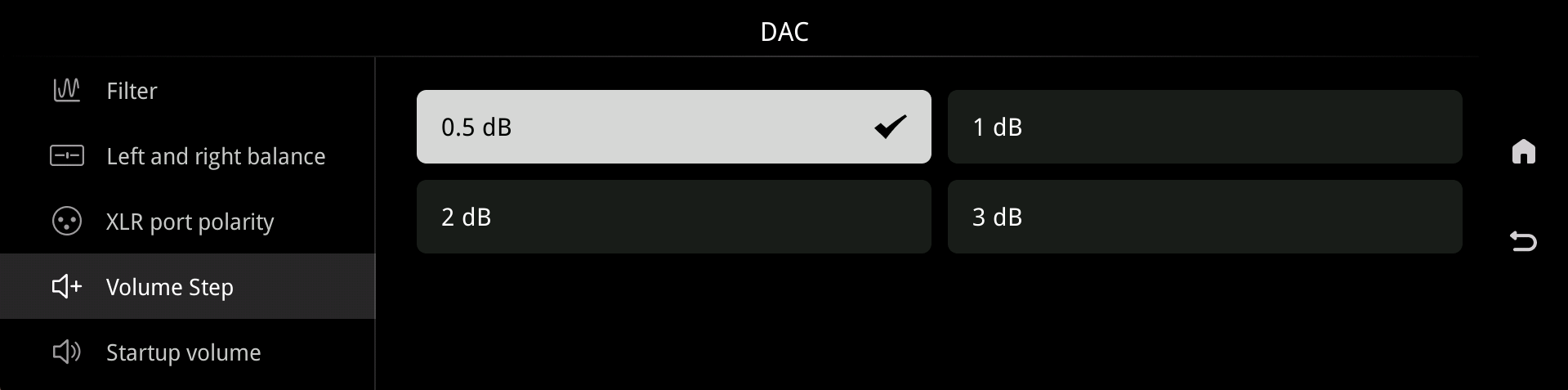
Volume Step은 볼륨 노브를 한 단계 돌릴 때 변하는 음량 폭을 설정합니다.
IIS Settings (IIS 설정)
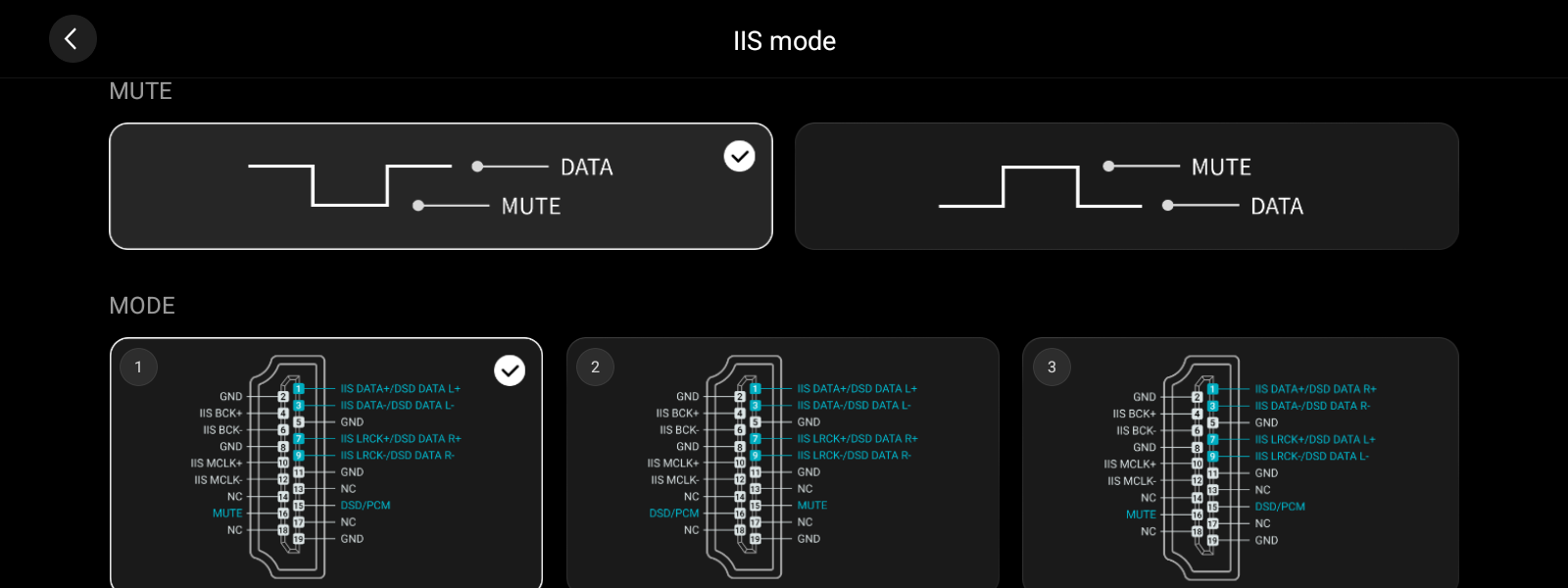
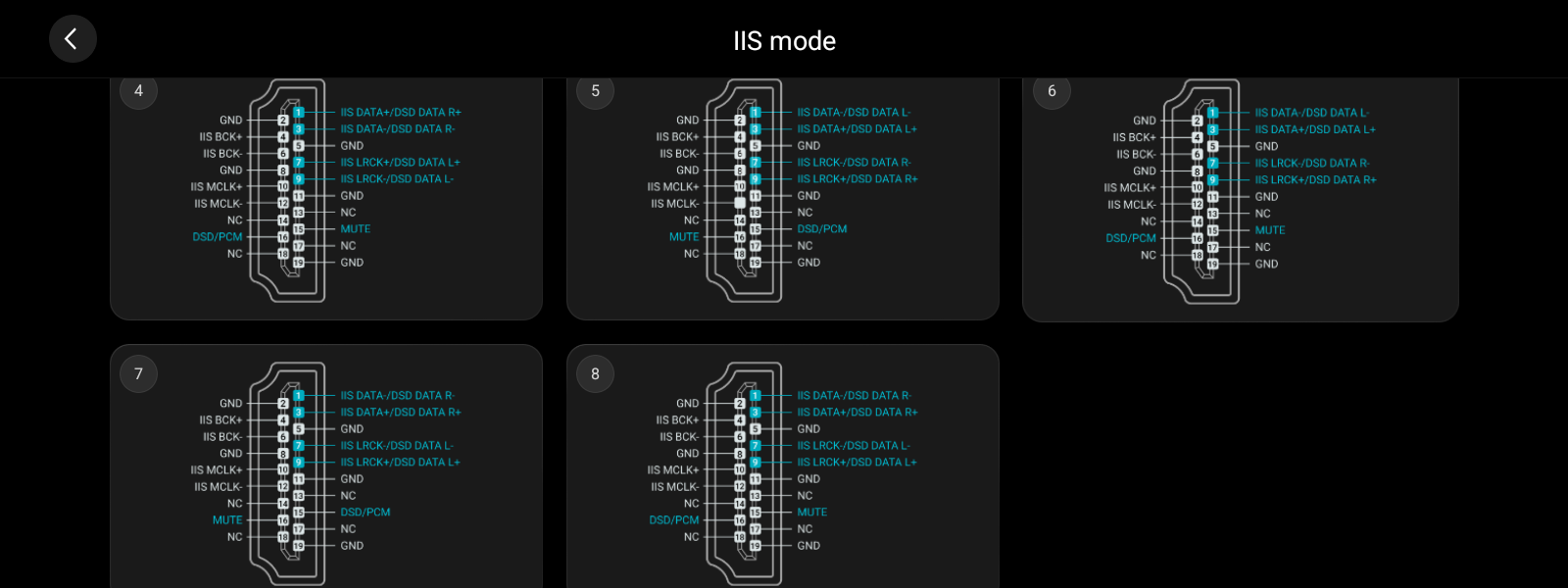
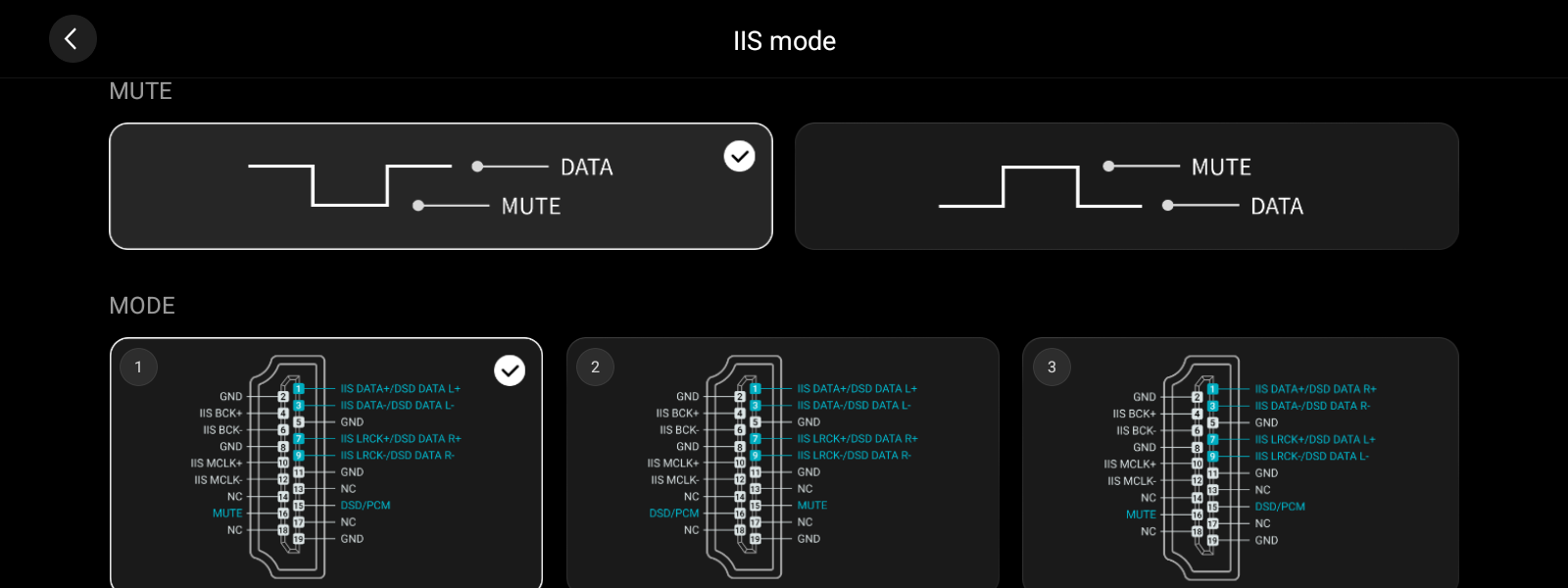
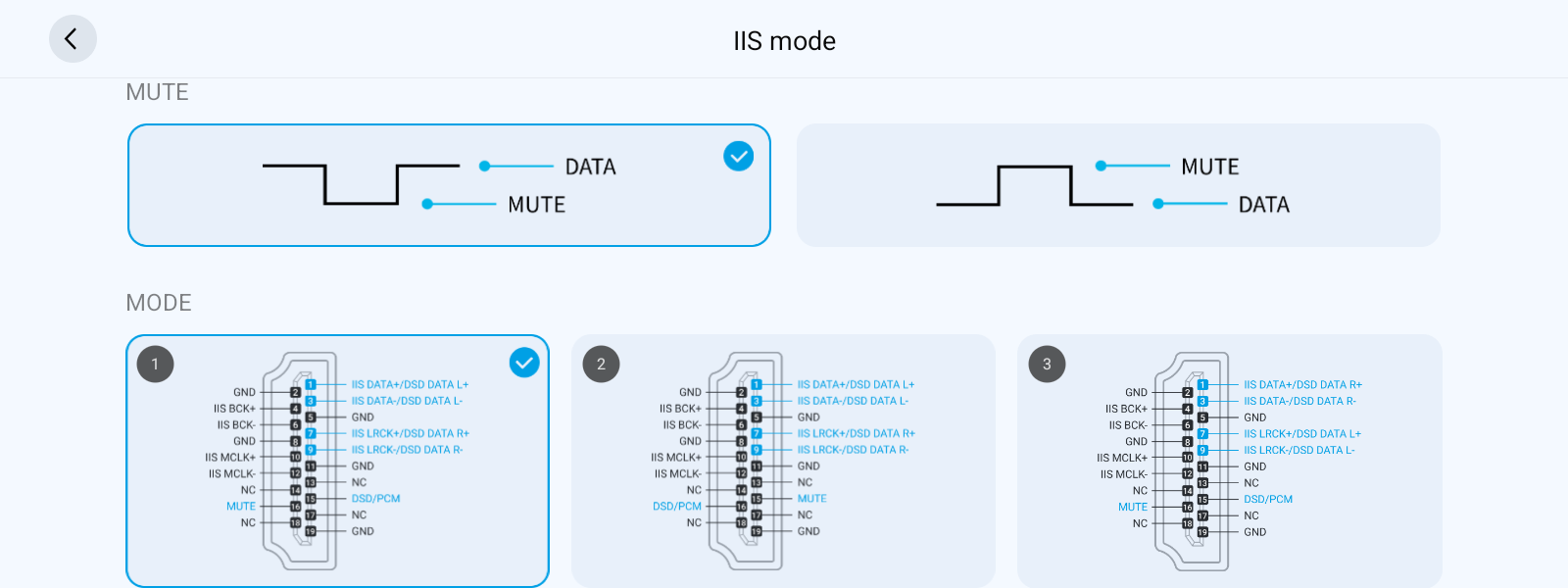
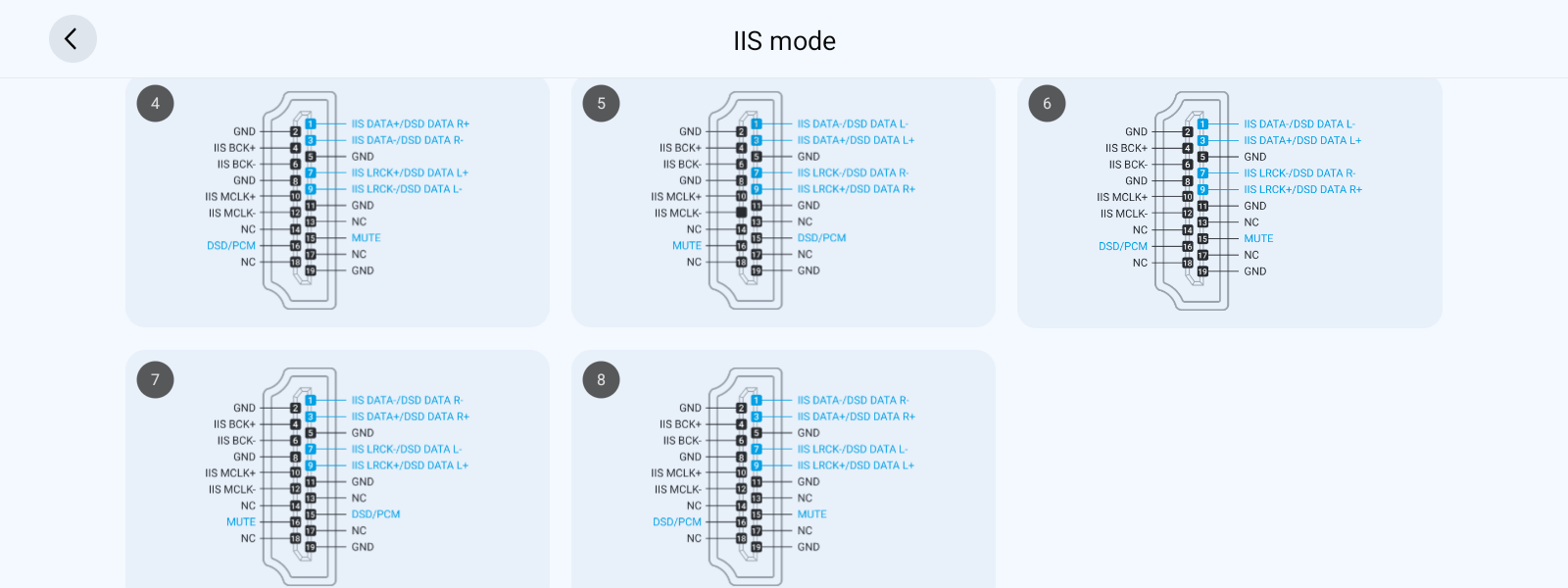
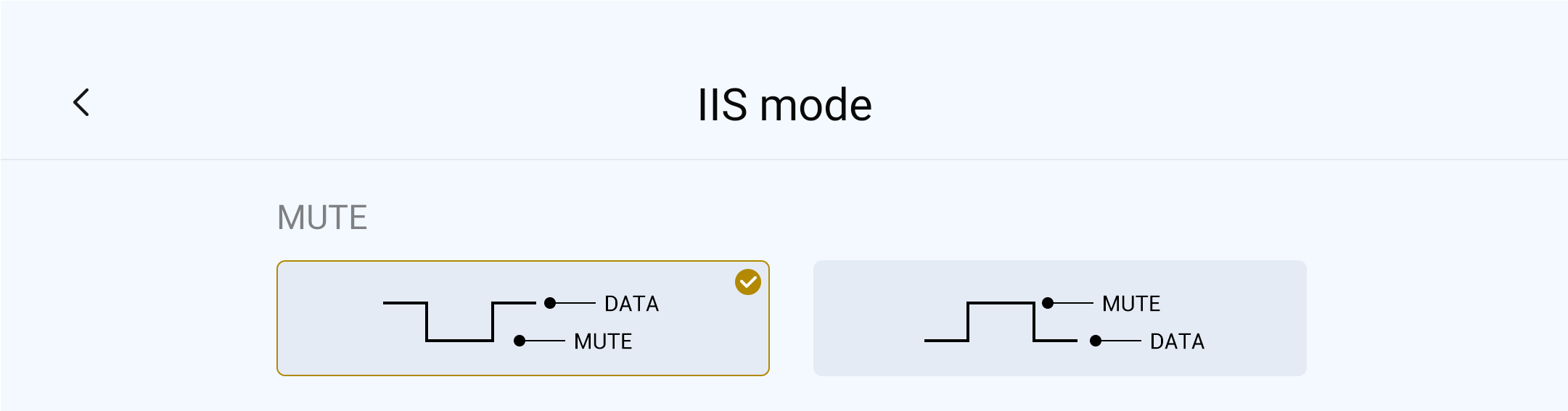
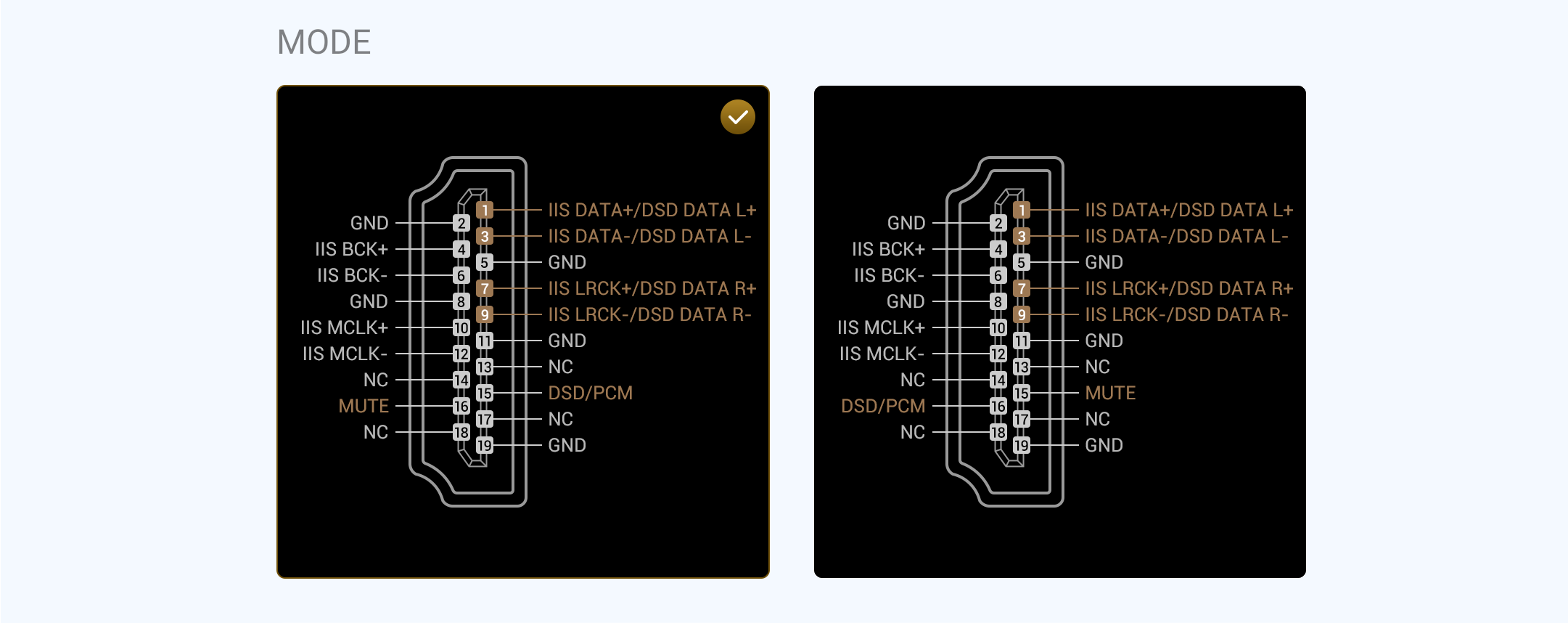
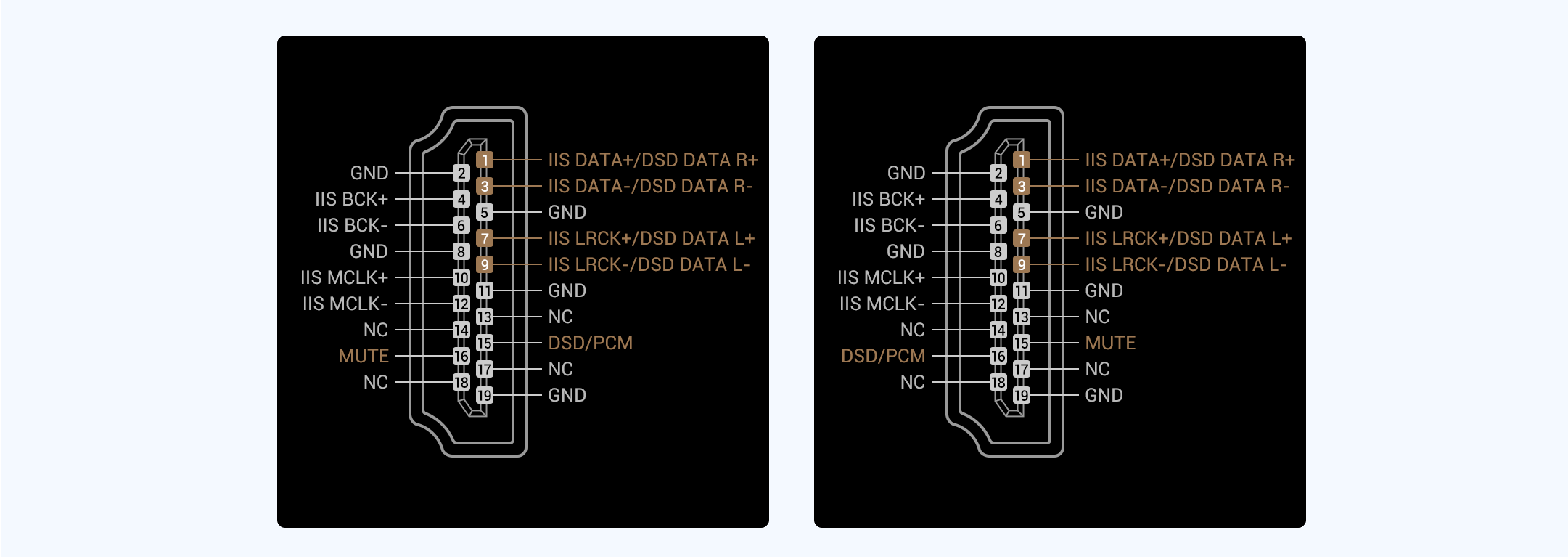
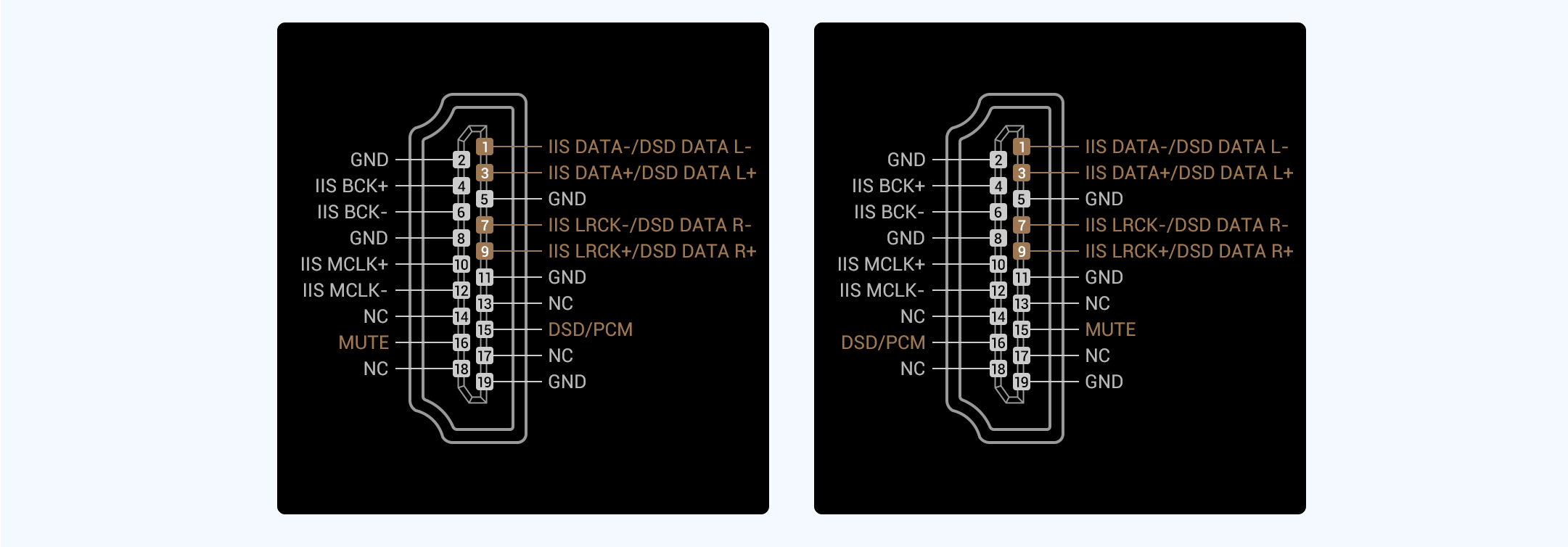
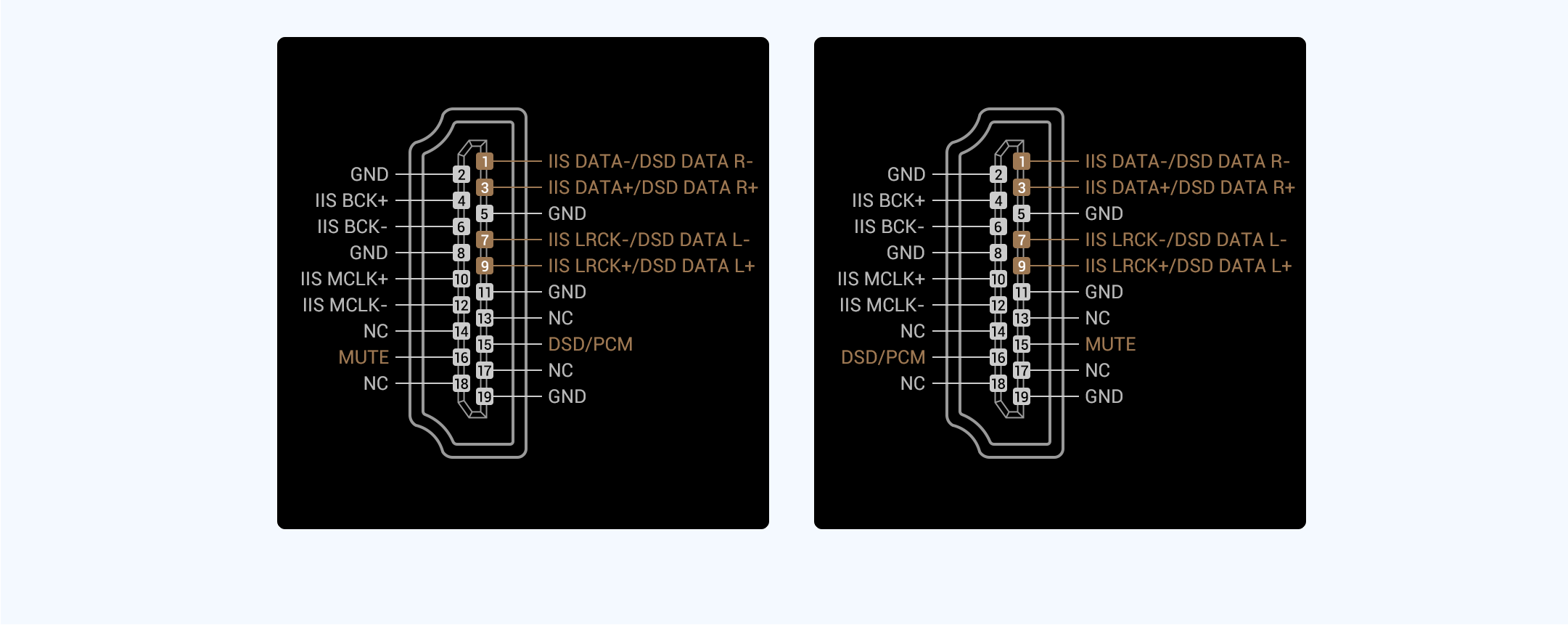
HDMI 형태의 IIS 단자는 제조사별 핀 배열이 다를 수 있습니다. 연결한 소스 기기의 핀 정의에 맞는 8가지 모드 가운데 하나를 선택하세요. 소리가 나지 않거나 좌우 채널과 DSD 신호가 올바르게 재생되지 않으면 핀 모드를 확인합니다.
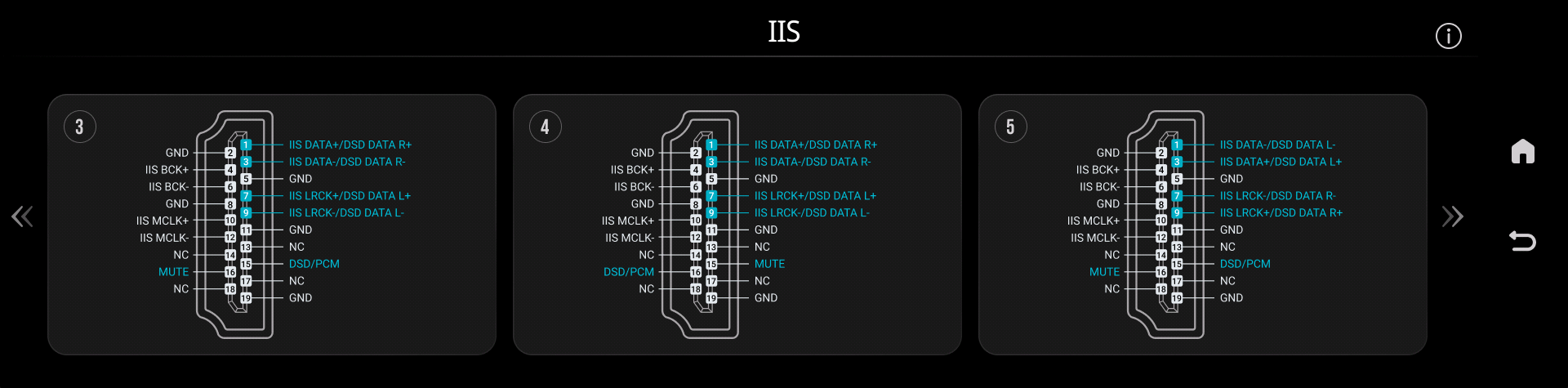
Mode 1-4의 BCLK, LRCK, DATA, MCLK와 DSD 신호 핀 배열을 비교합니다.
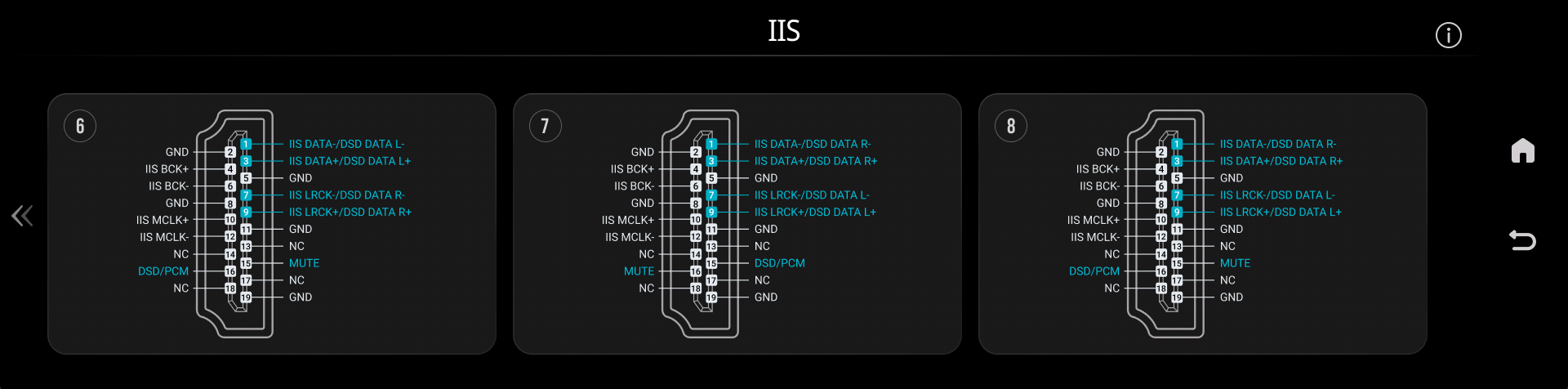
Mode 5-8의 핀 배열을 확인하고 소스 기기의 IIS 출력 정의와 같은 모드를 선택합니다.
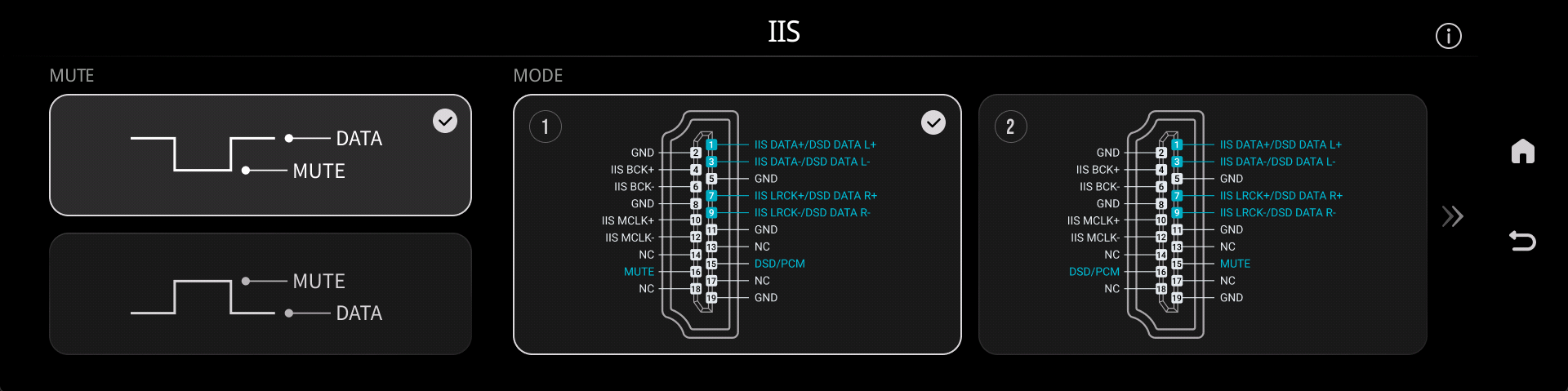
선택한 IIS 모드의 PCM 및 DSD 신호 방향과 극성 옵션을 최종 확인합니다.
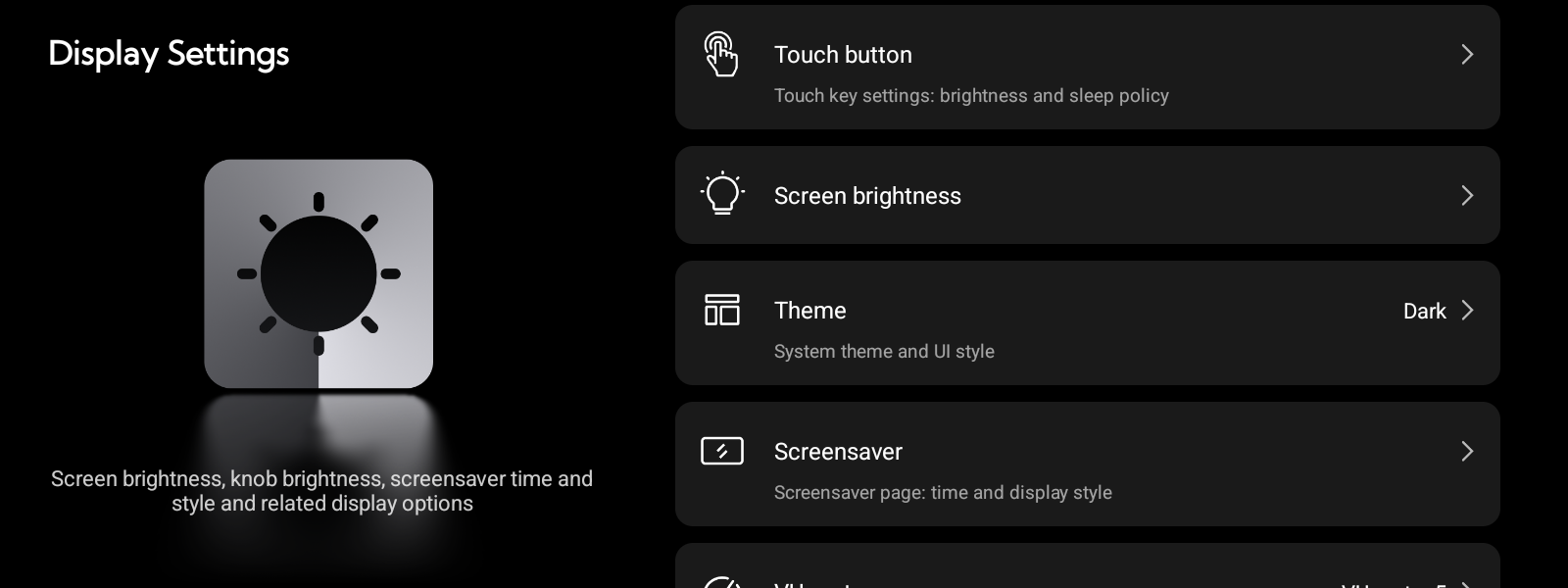
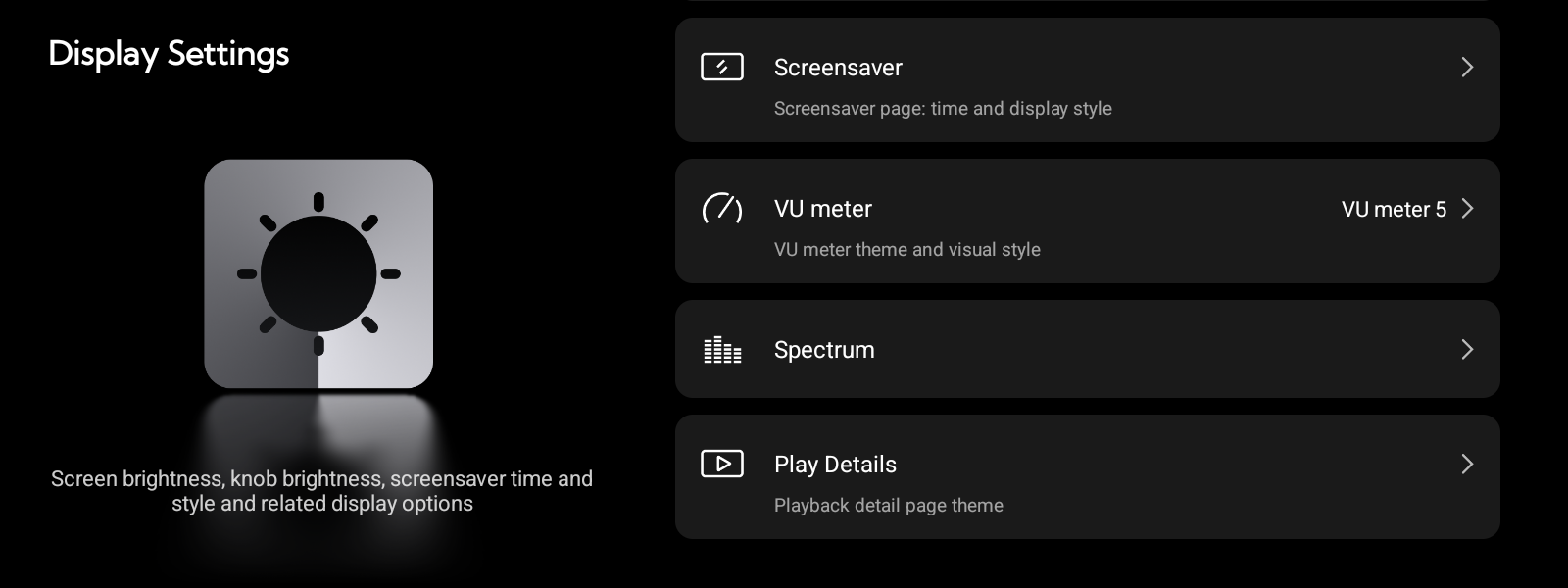
Display Settings (화면 설정)
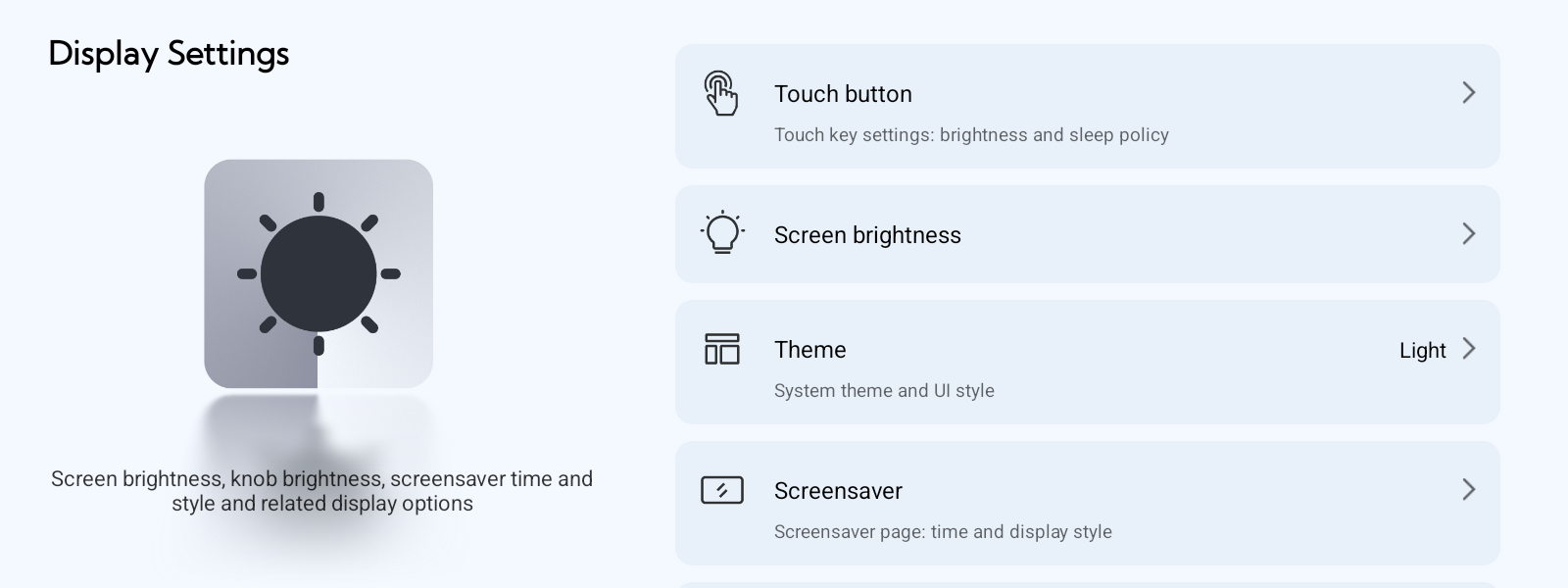
노브 조명 밝기와 색상, 화면 밝기, 자동 화면 끄기와 자동 대기 시간을 설정합니다.
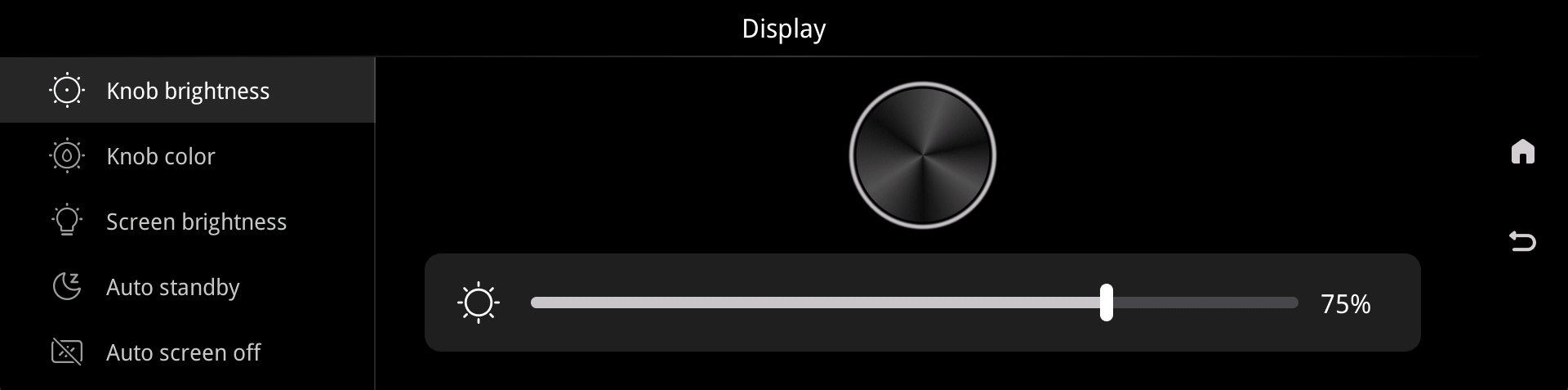
Knob Brightness는 전면 볼륨 노브 링 조명의 밝기를 조절합니다.
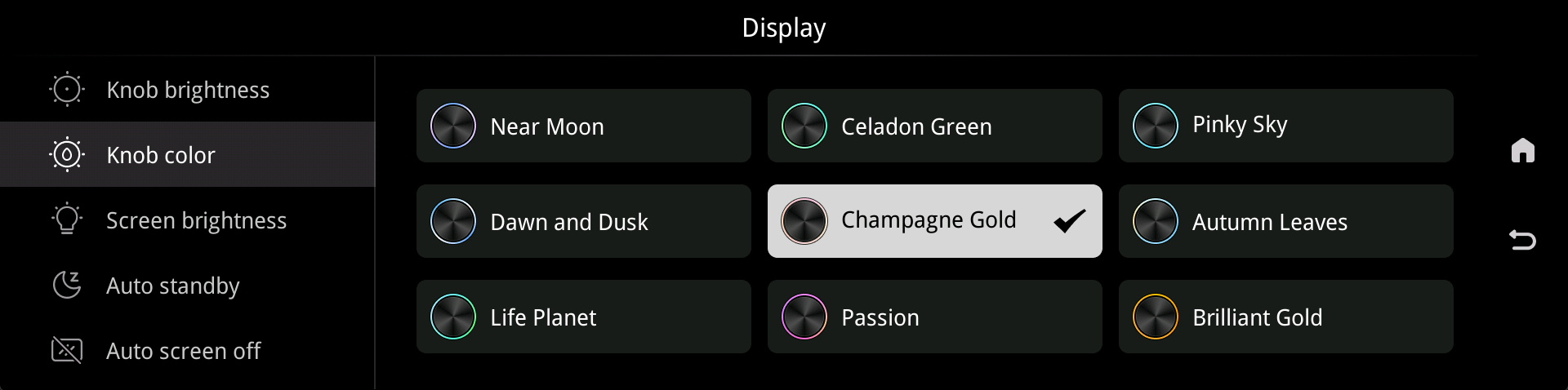
Knob Color는 시스템과 취향에 맞춰 노브 링의 표시 색상을 선택합니다.
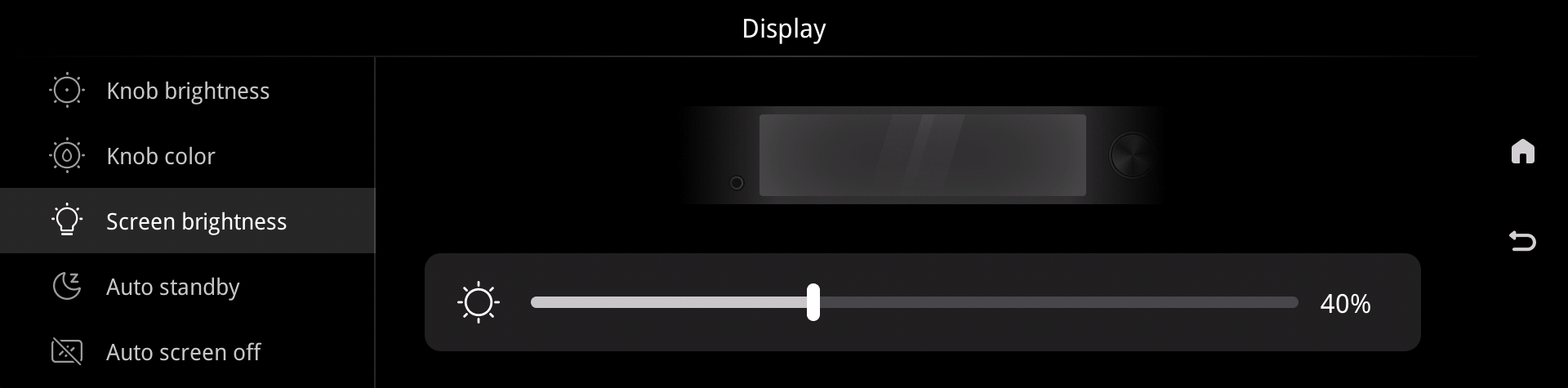
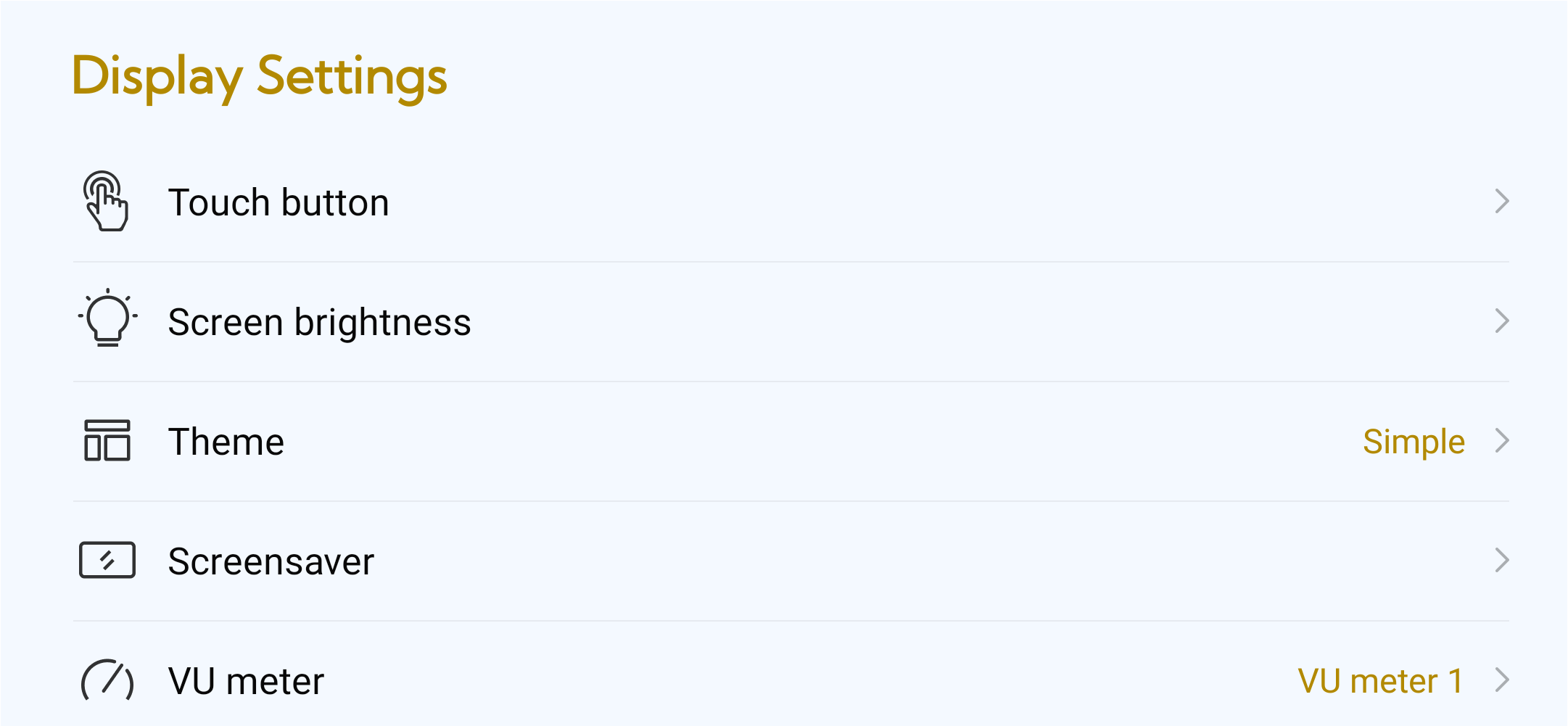
Screen Brightness에서 설치 환경에 맞춰 터치스크린 밝기를 조절합니다.
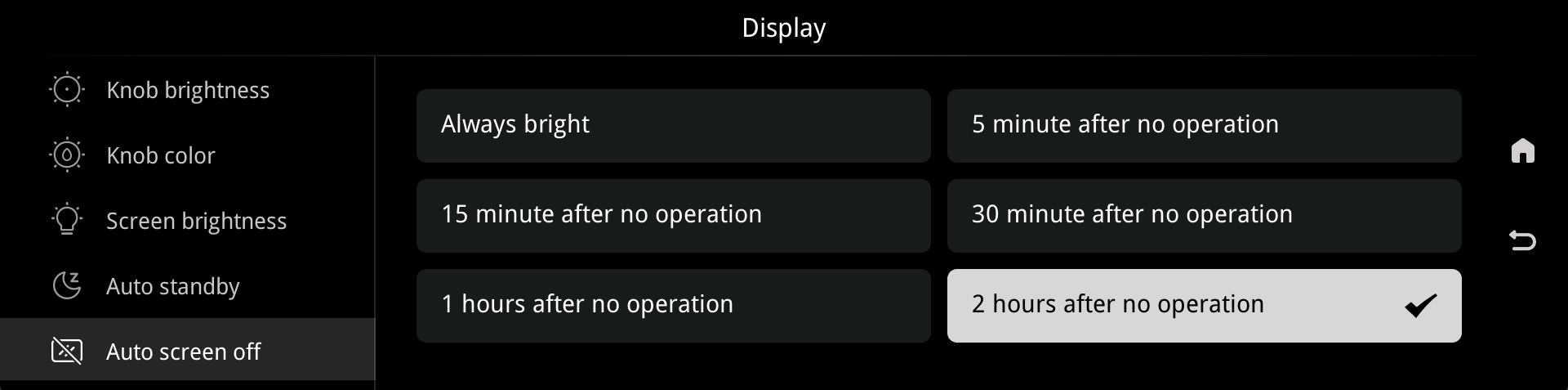
Auto Screen Off는 조작이 없을 때 화면이 자동으로 꺼지는 시간을 지정합니다.
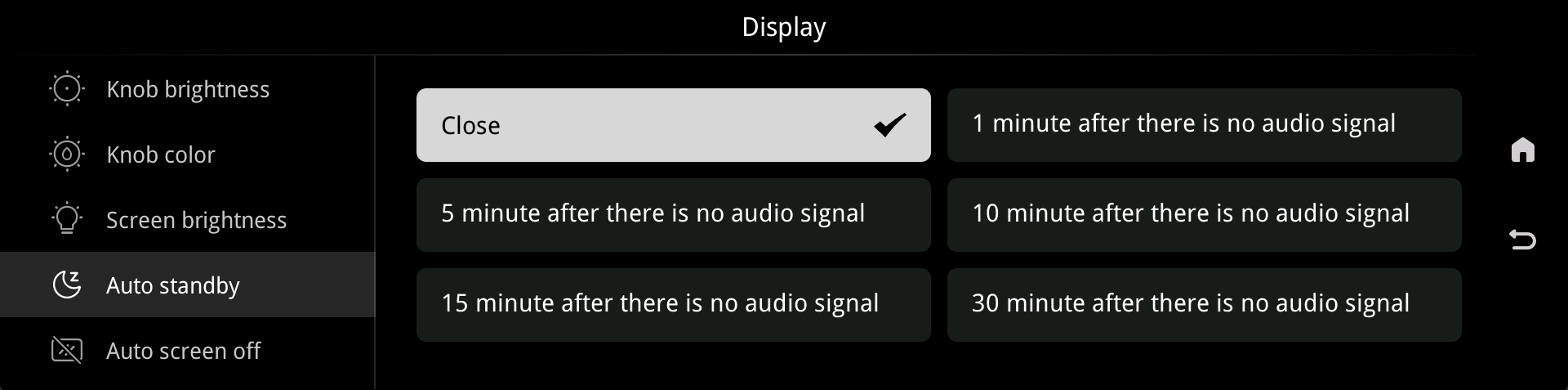
Auto Standby는 신호나 사용자 조작이 없을 때 제품이 대기 모드로 전환되는 시간을 설정합니다.
Home Settings (홈 화면 설정)
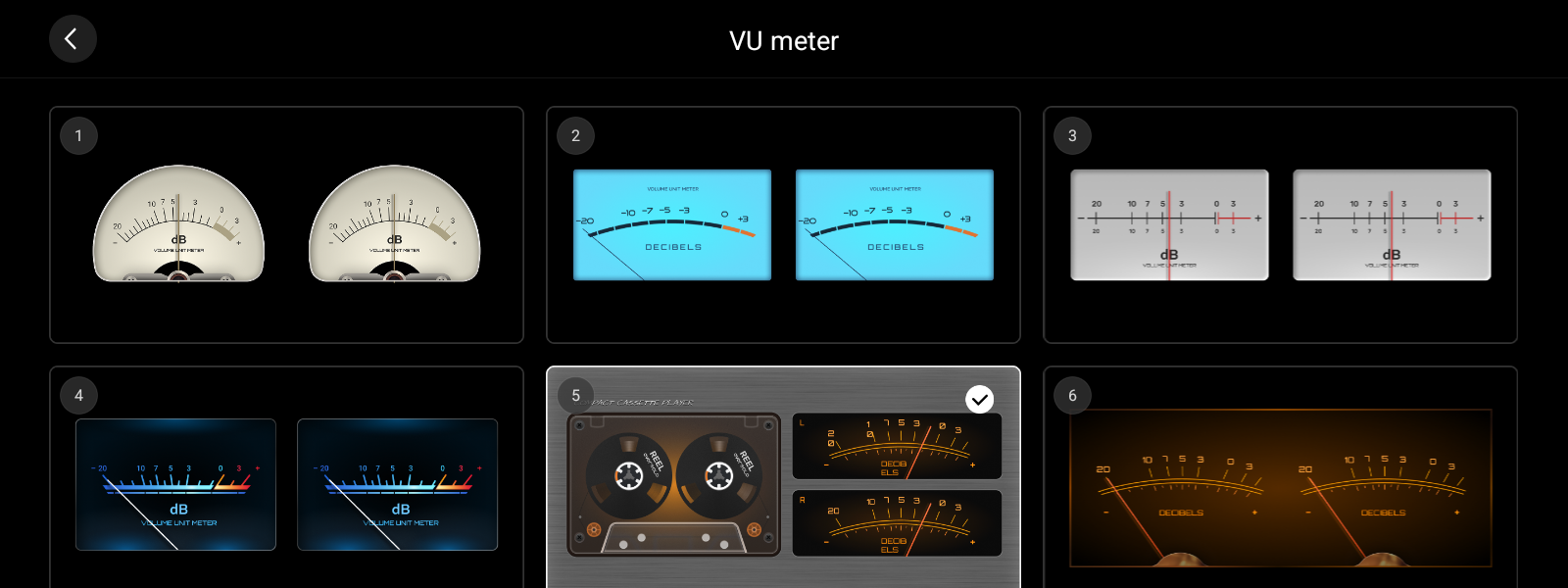
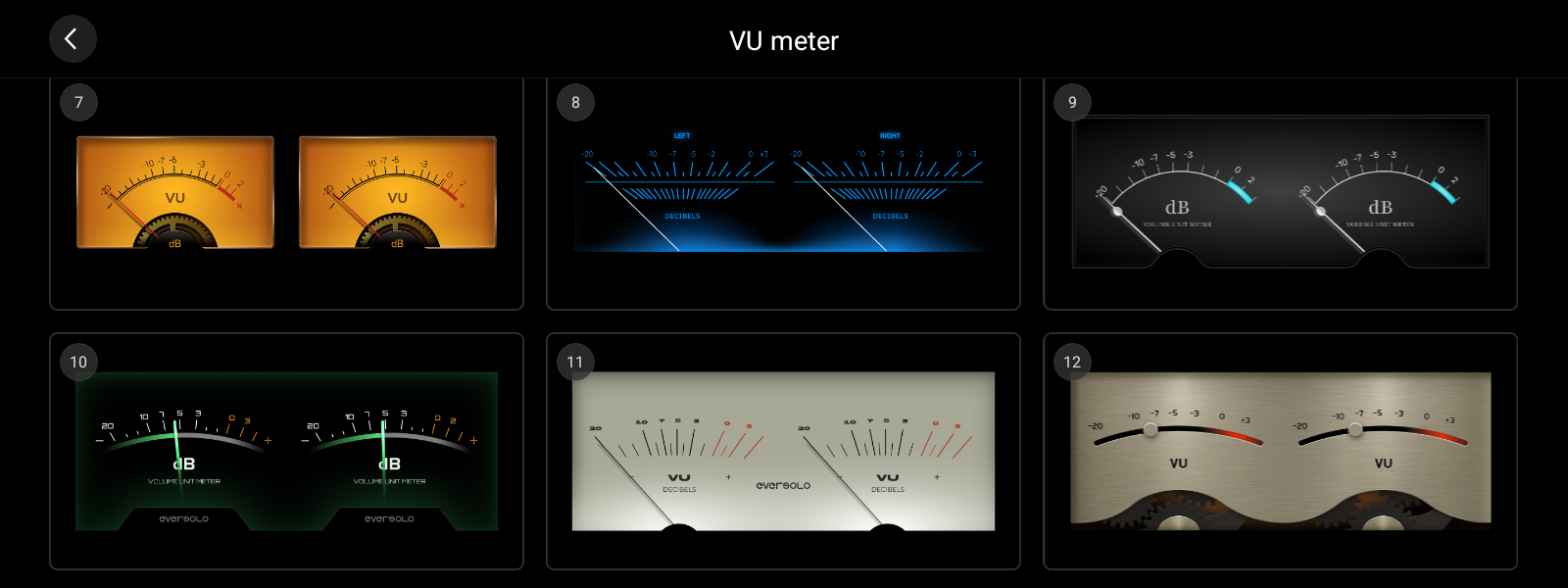
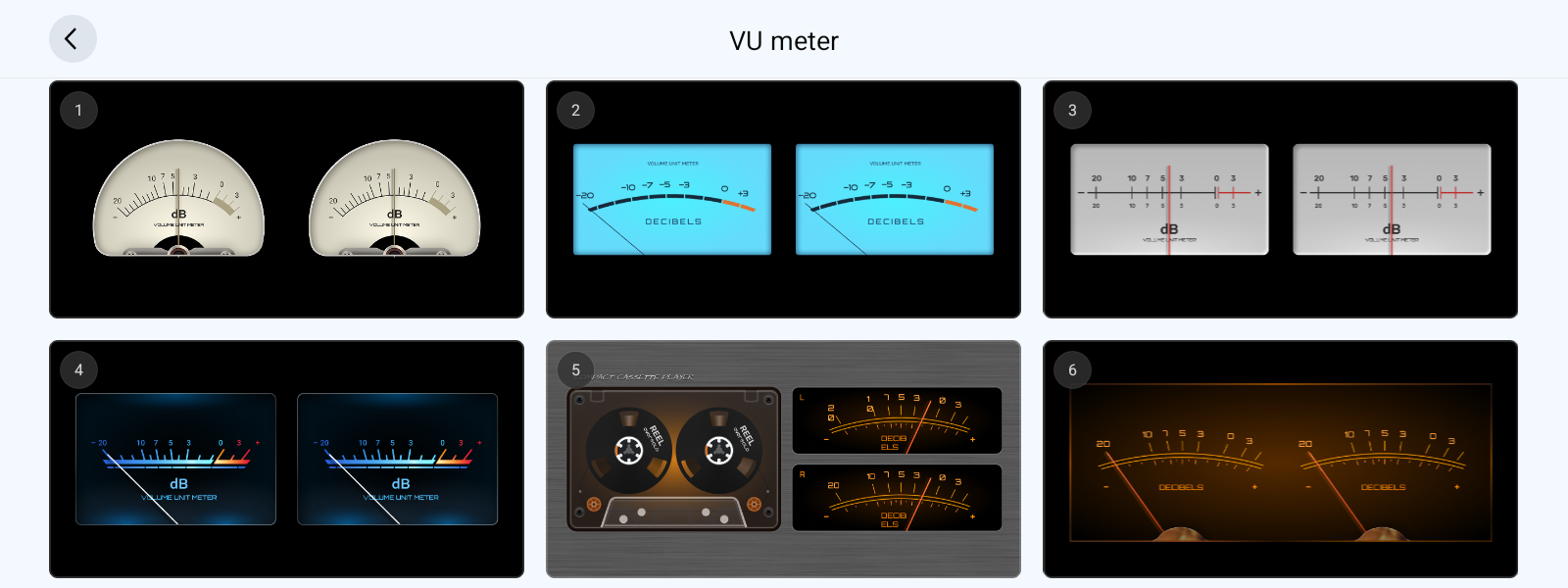
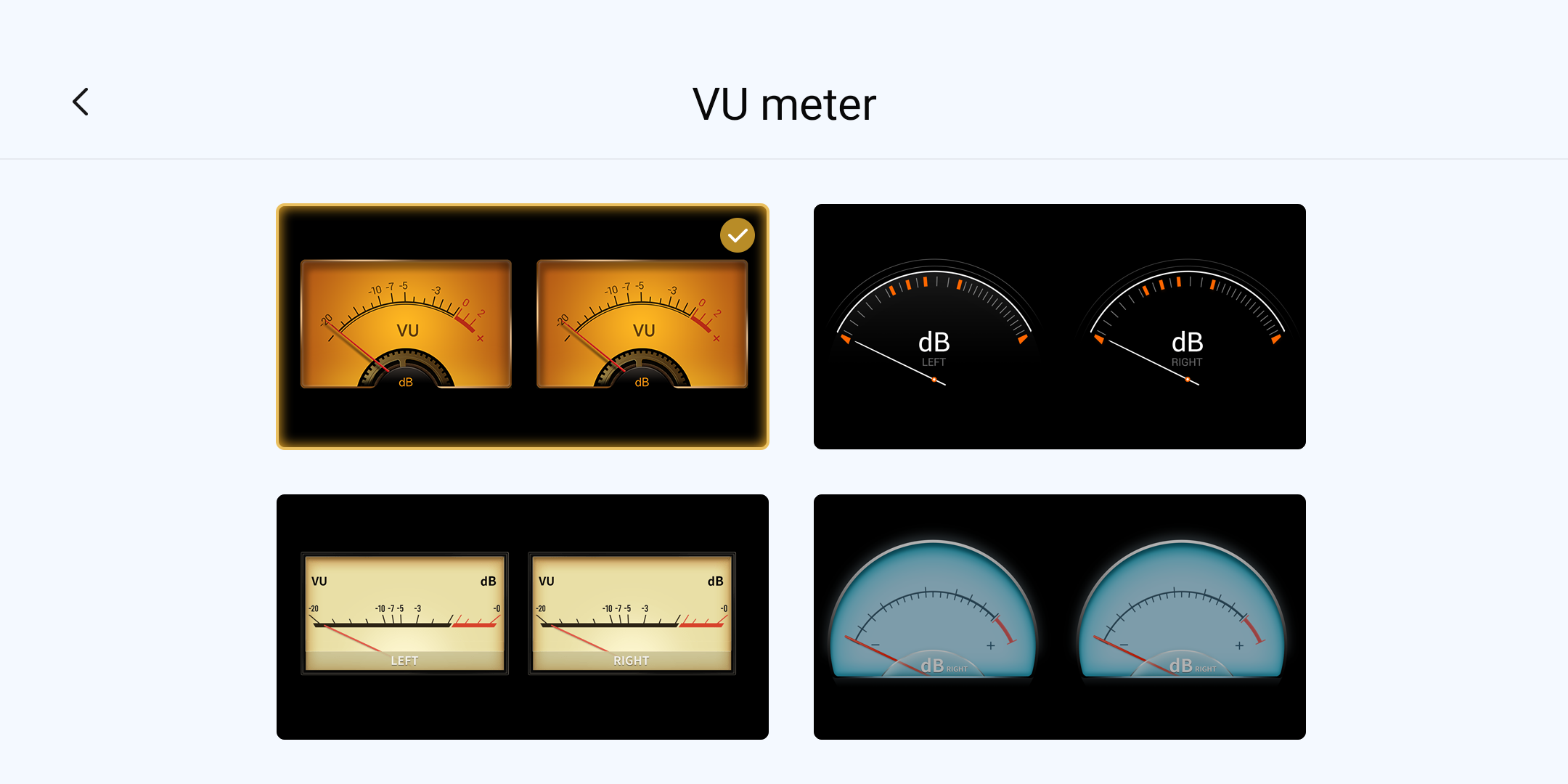
VU 미터, 스펙트럼과 볼륨 화면의 스타일을 선택할 수 있습니다. Auto Full Screen은 일정 시간 조작하지 않을 때 선택한 시각화 화면을 전체 화면으로 표시하고, VU Output Info는 VU 화면에 출력 정보를 표시할지 결정합니다.
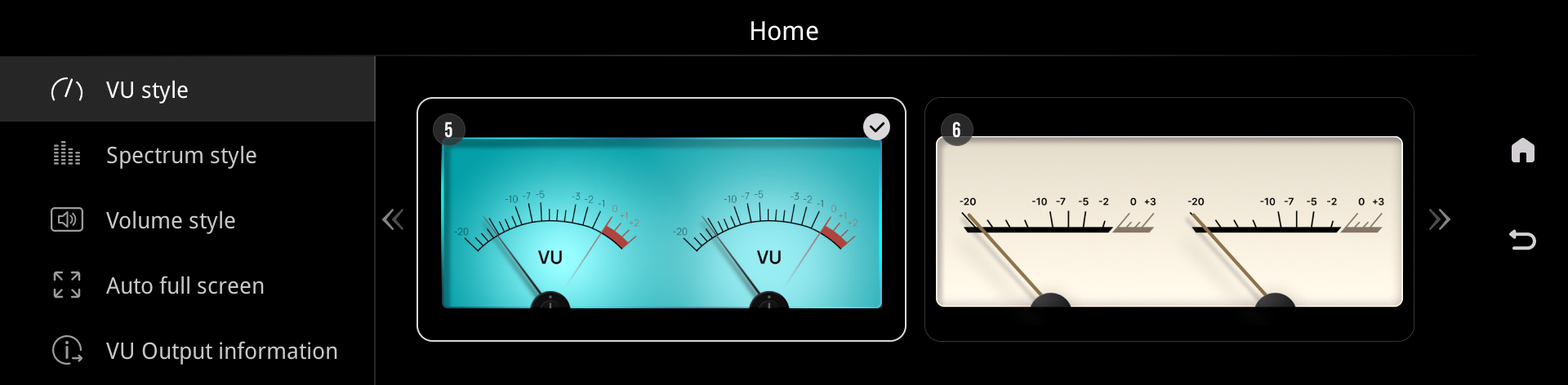
VU Style은 홈 화면과 전체 화면에 사용할 VU 미터 디자인을 선택합니다.
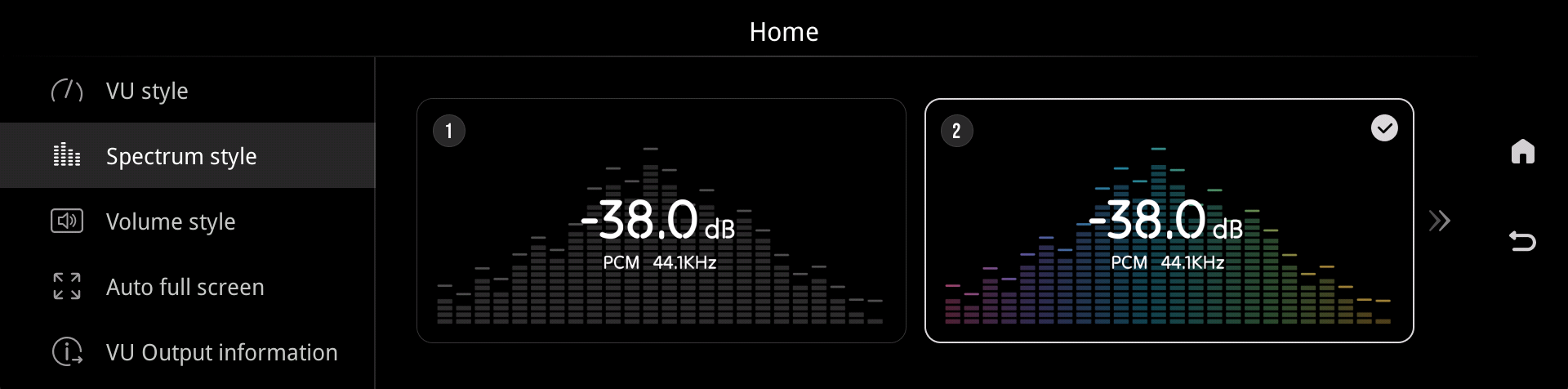
Spectrum Style은 재생 신호의 주파수 분포를 표시할 스펙트럼 디자인을 선택합니다.
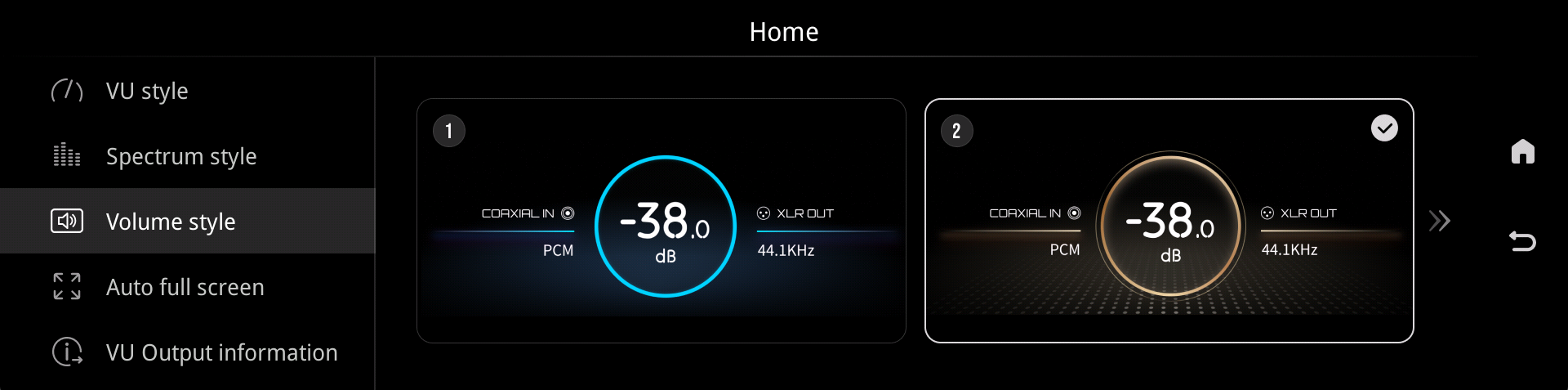
Volume Style은 홈 화면에서 음량과 현재 신호 정보를 보여주는 표시 방식을 선택합니다.
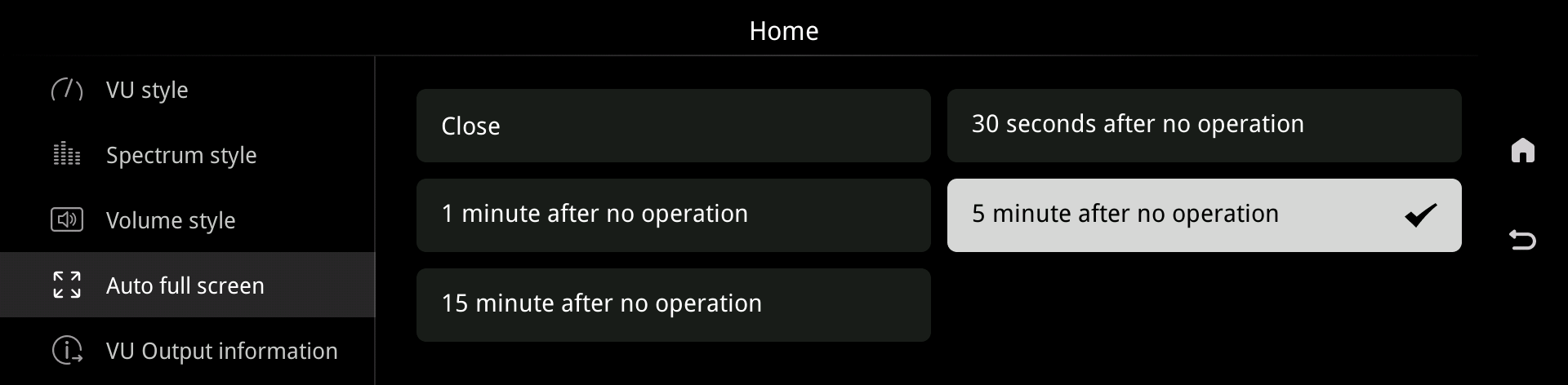
Auto Full Screen을 켜면 일정 시간 동안 조작하지 않을 때 선택한 VU, 스펙트럼 또는 볼륨 화면이 전체 화면으로 전환됩니다.
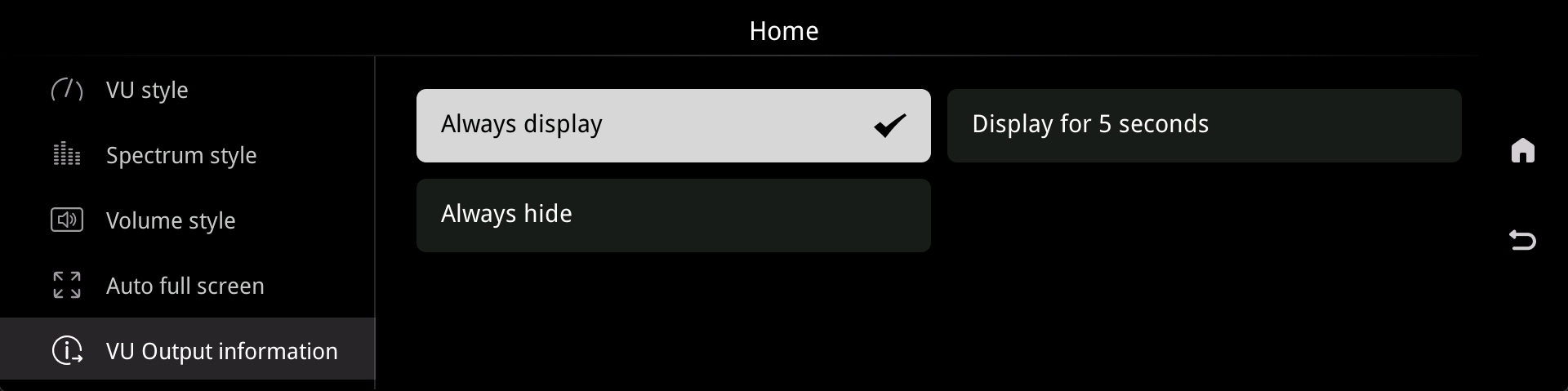
VU Output Info는 VU 미터 화면에 현재 출력 포트와 출력 신호 정보를 함께 표시할지 설정합니다.
General Settings (일반 설정)
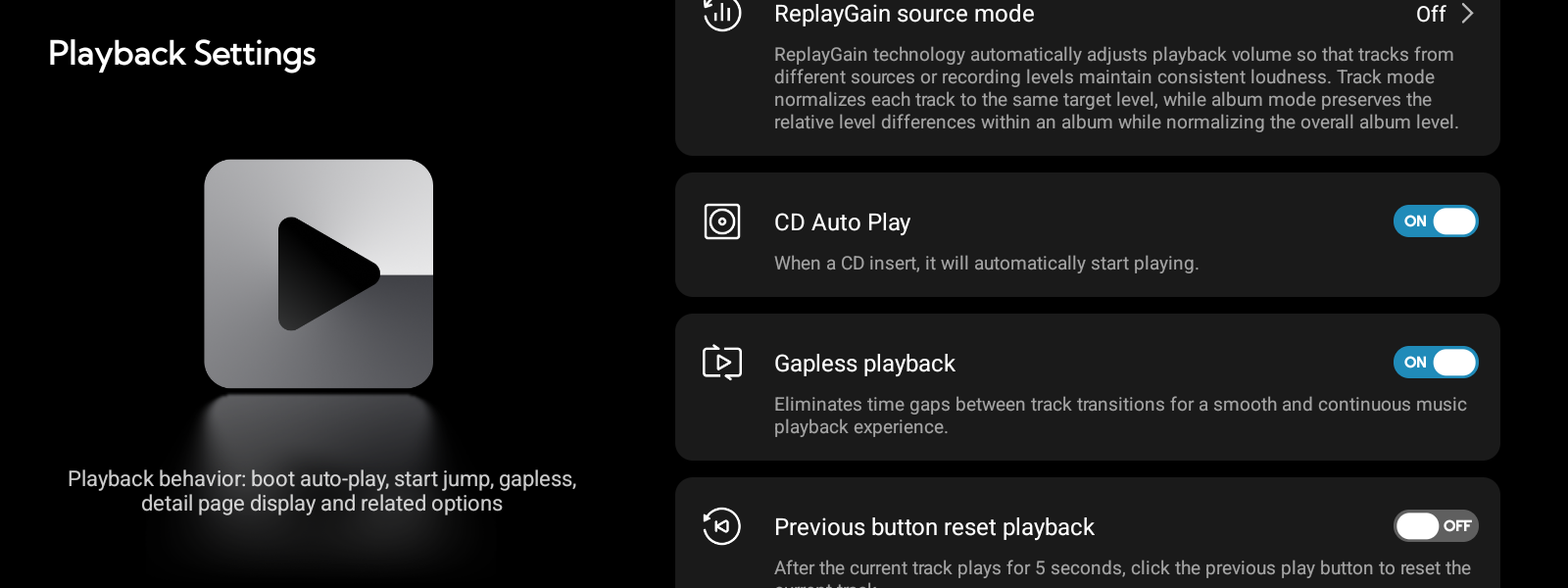
언어, 리모컨 페어링과 Function 버튼의 동작을 설정할 수 있습니다. 초기화가 필요할 때는 Reset을 사용하고, 기기 정보와 펌웨어 버전은 About에서 확인합니다.
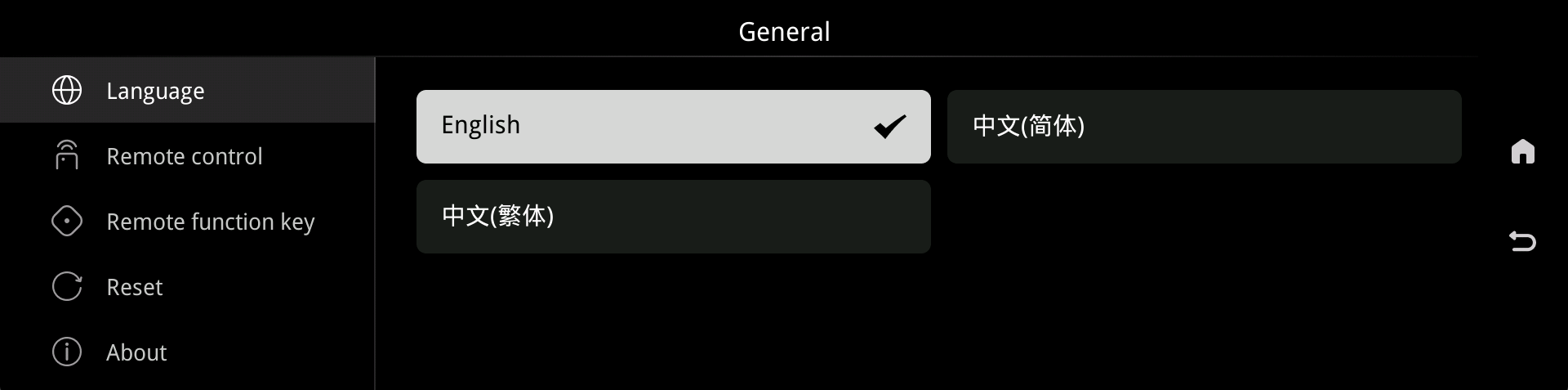
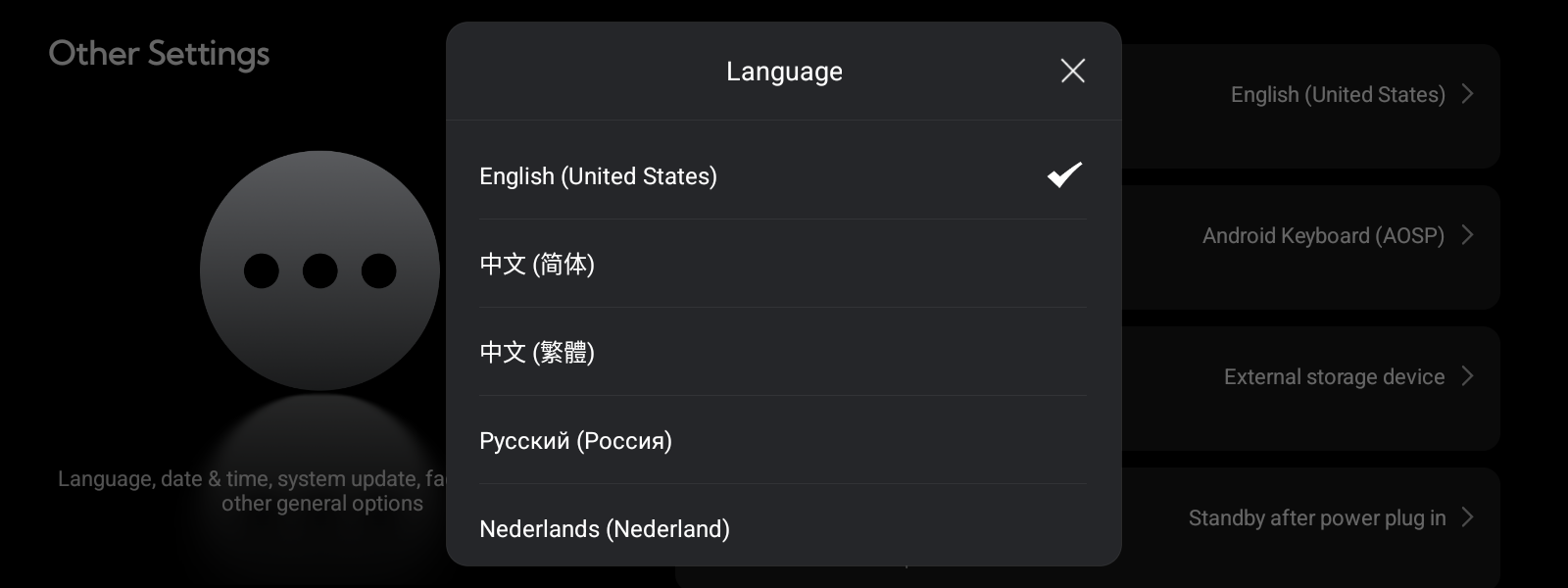
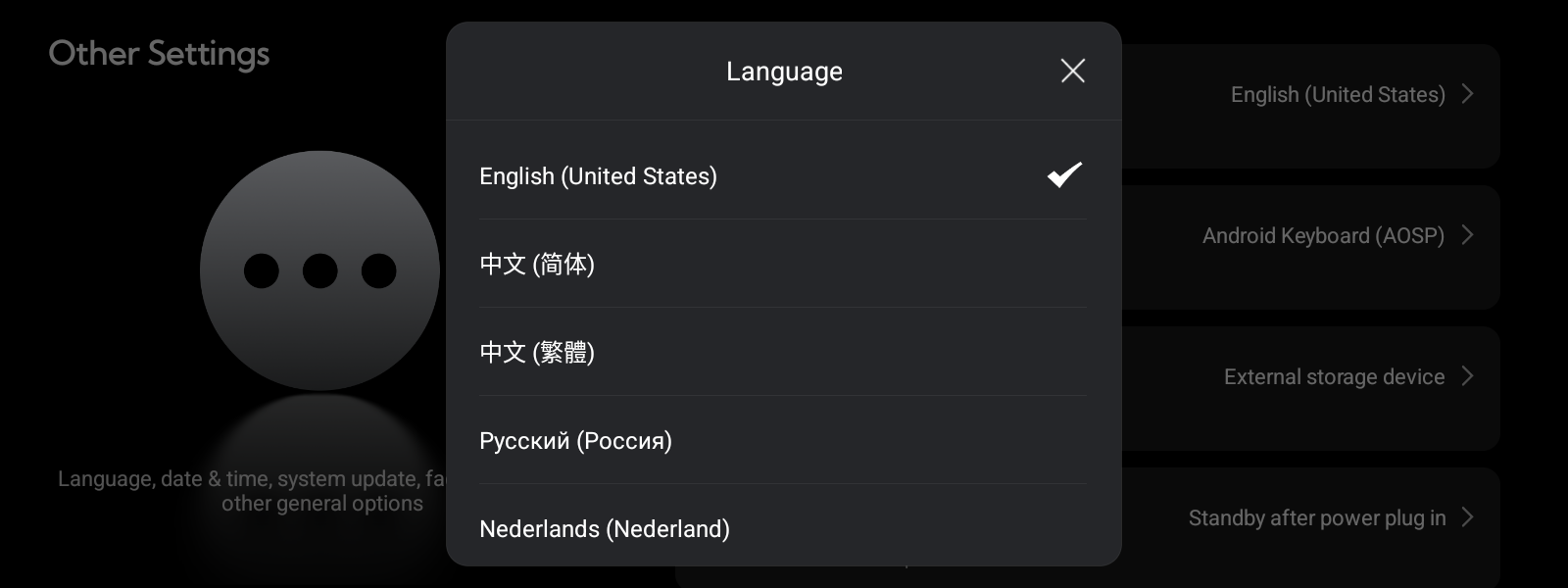
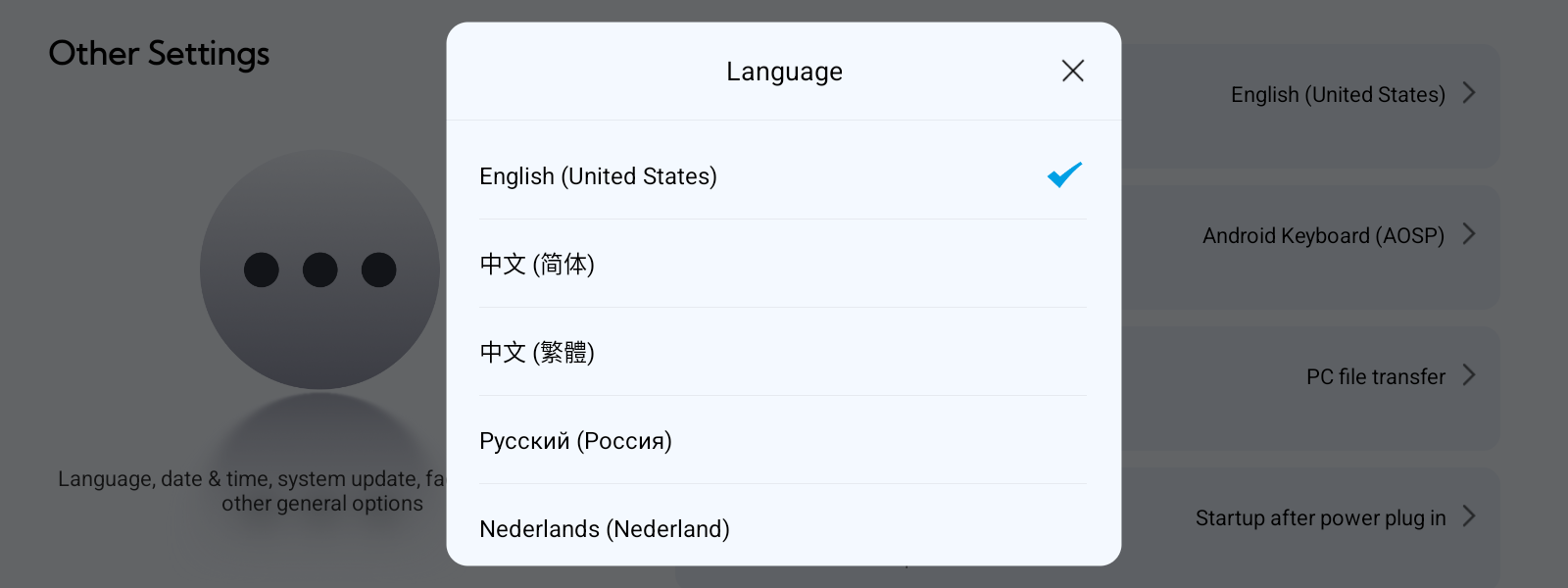
Language에서 DAC-Z10의 시스템 메뉴에 사용할 표시 언어를 선택합니다.
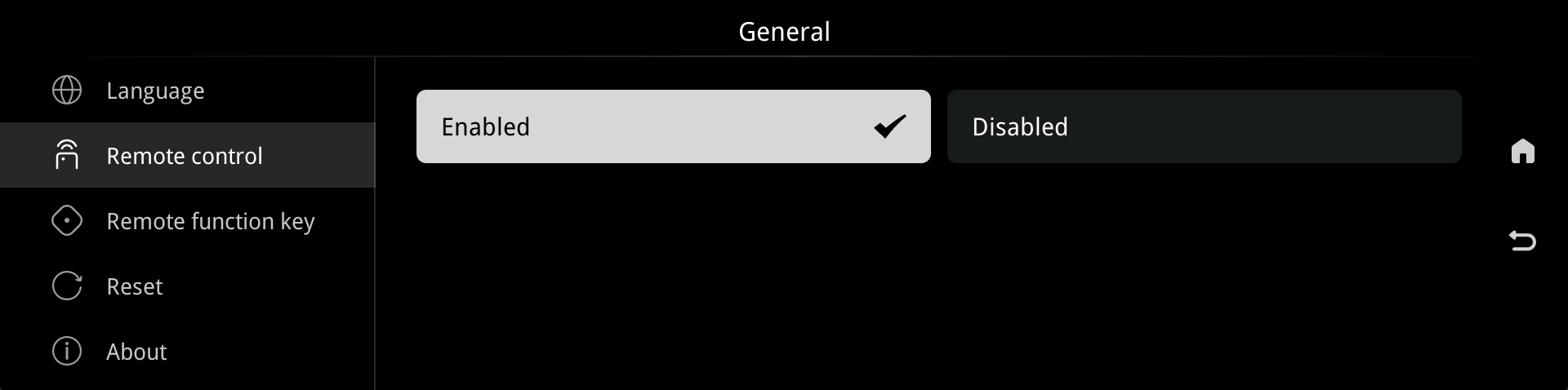
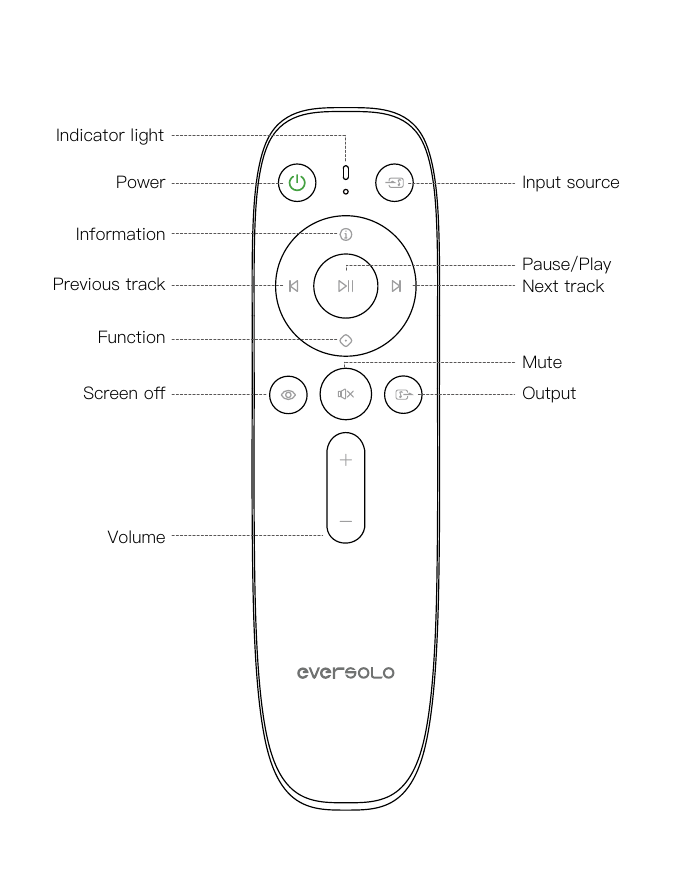
Remote Control 메뉴에서 리모컨을 페어링하거나 연결 상태를 확인합니다.
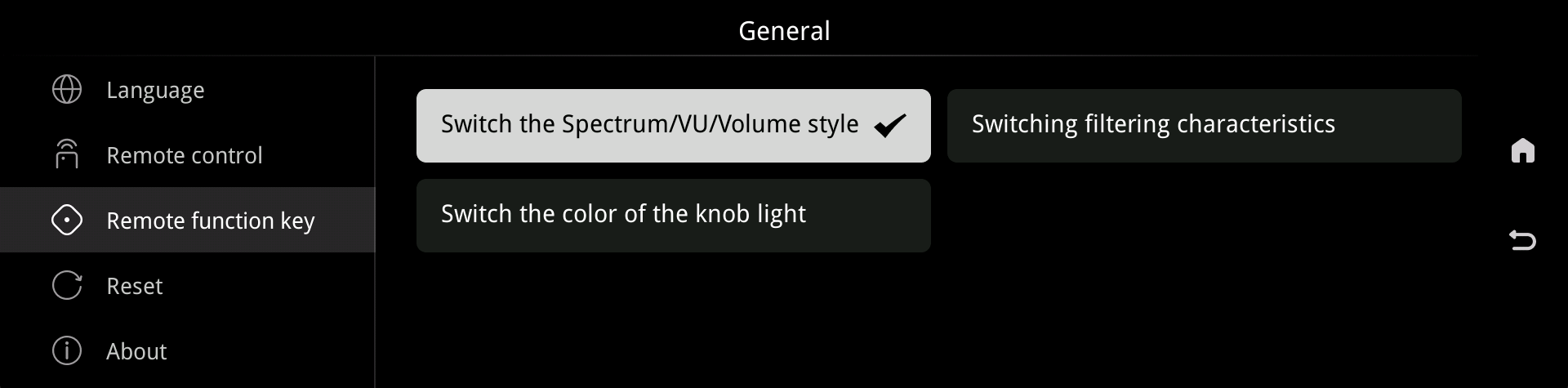
Remote Function Key는 리모컨의 Function 버튼을 눌렀을 때 실행할 기능을 지정합니다.
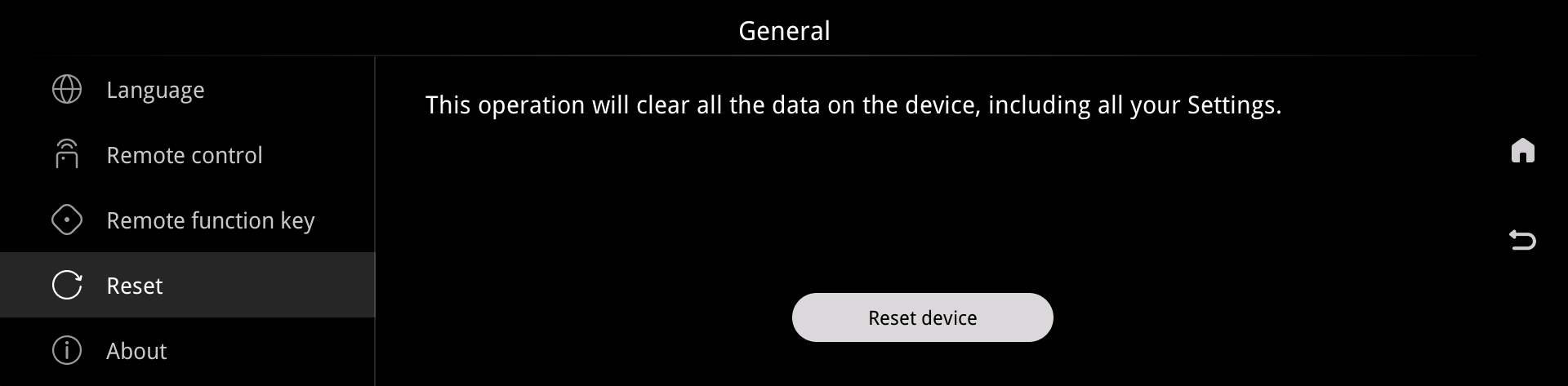
Reset은 사용자가 변경한 시스템 설정을 공장 기본값으로 되돌립니다. 실행 전에 필요한 설정값을 기록해 두세요.
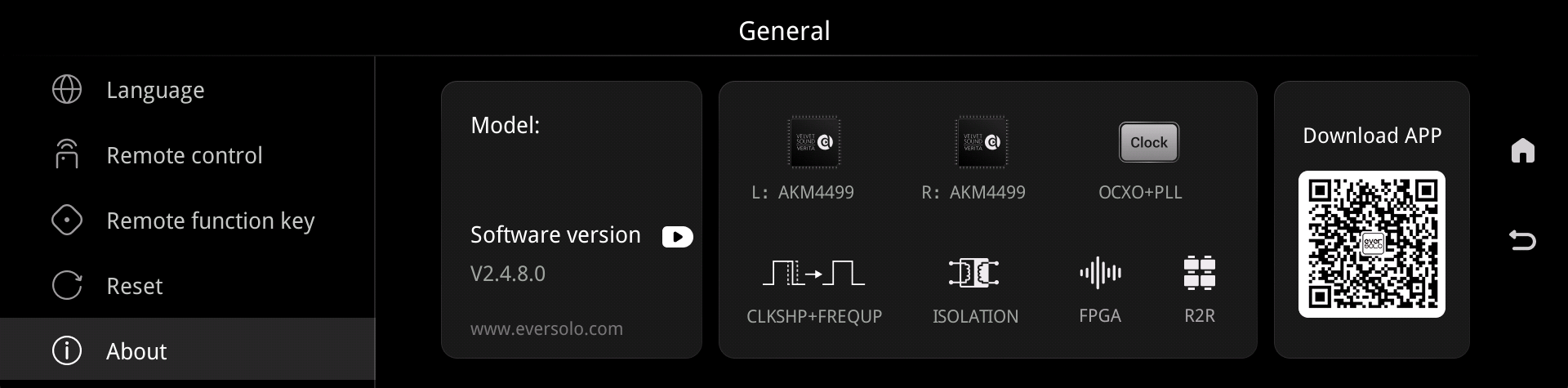
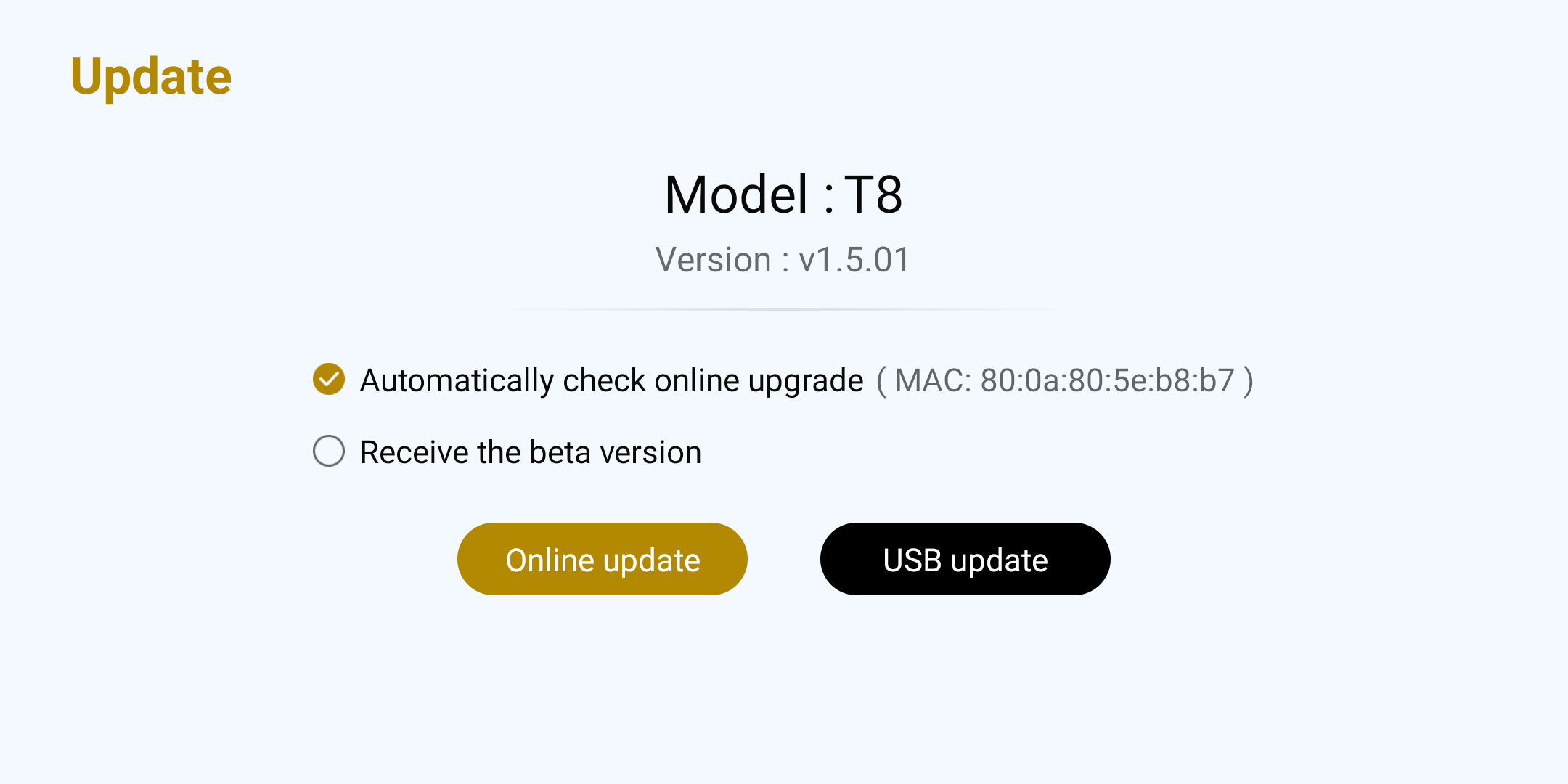
About 화면에서 제품 모델, 시스템 버전과 펌웨어 정보를 확인할 수 있습니다.
Firmware Upgrade (펌웨어 업그레이드)
- Eversolo 공식 사이트에서 DAC-Z10 펌웨어 패키지를 내려받습니다.
- 업그레이드 파일을 USB 드라이브의 최상위 폴더에 복사합니다.
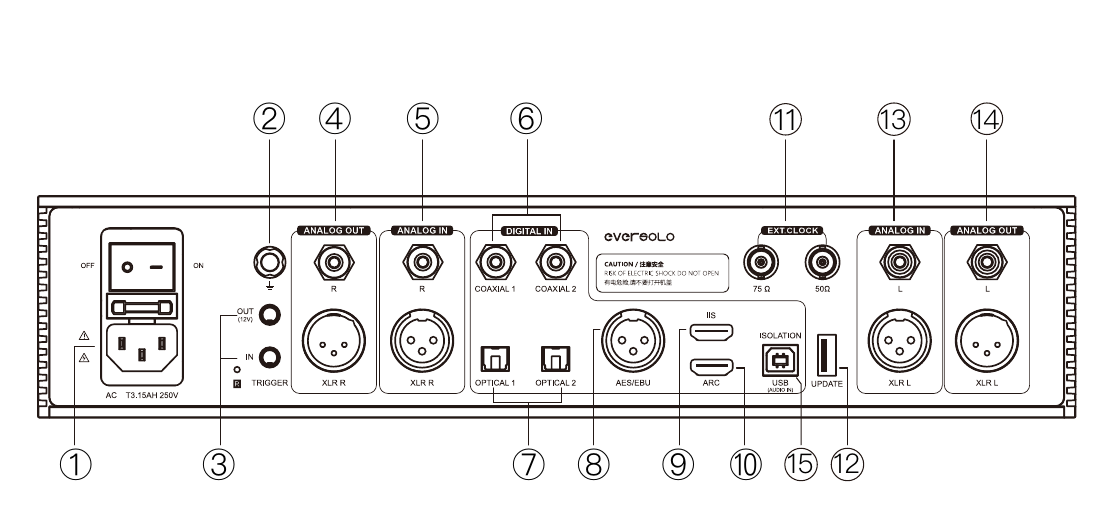
- USB 드라이브를 후면 USB UPDATE 포트에 연결합니다.
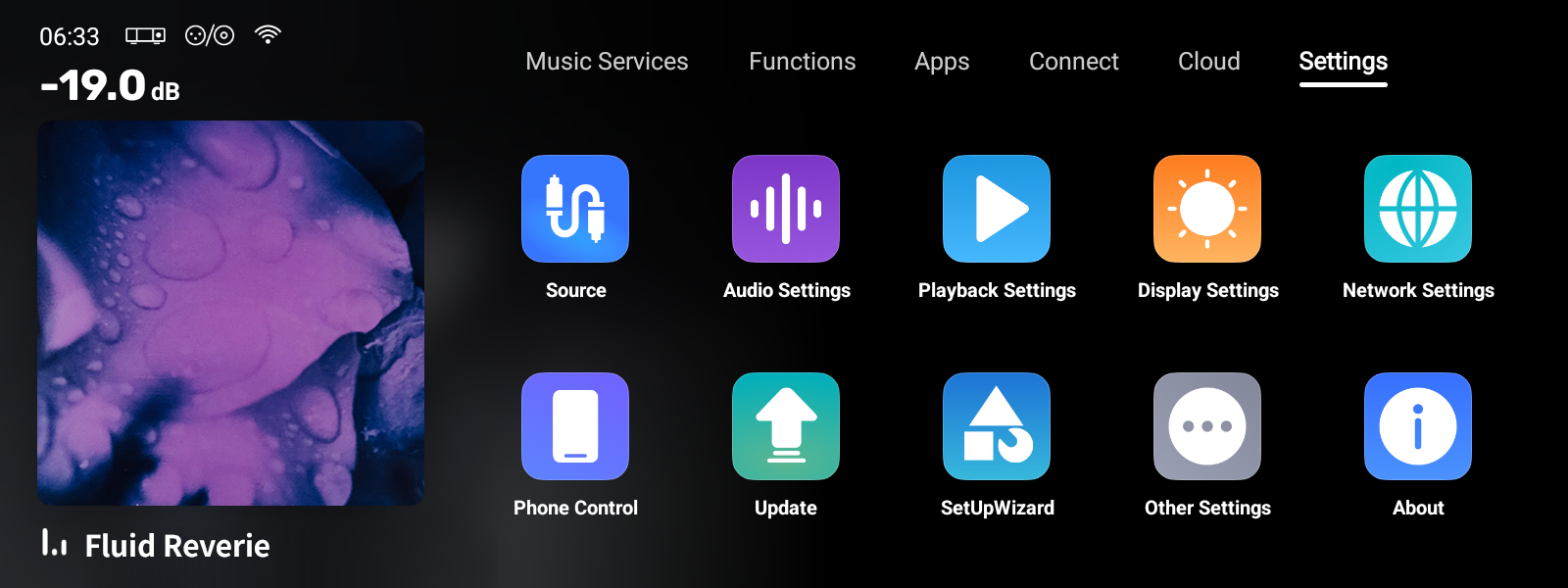
- Settings → About → Upgrade에서 파일을 선택하고 화면 안내를 따릅니다.
- 제품이 자동으로 재시작될 때까지 기다립니다.
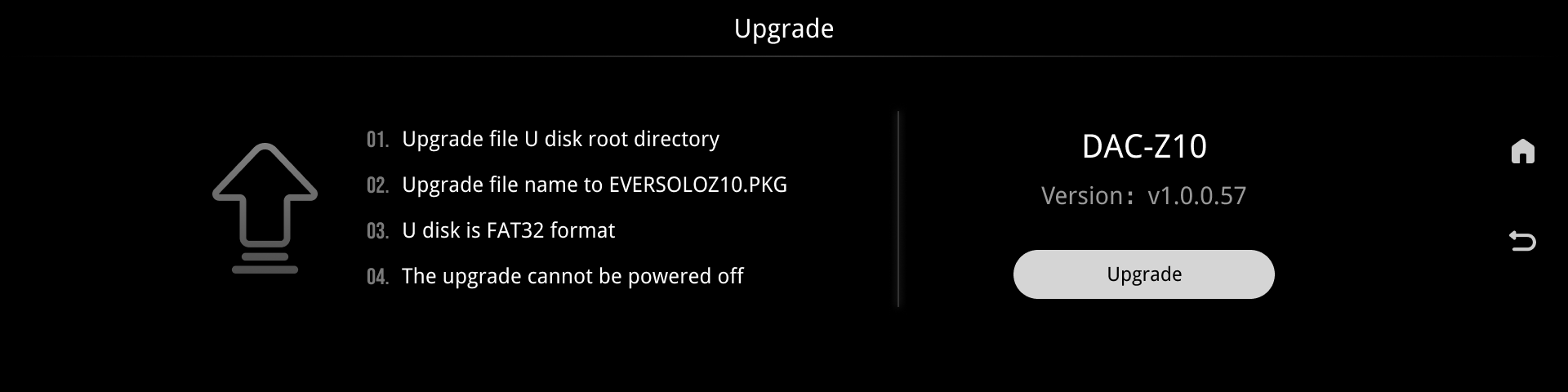
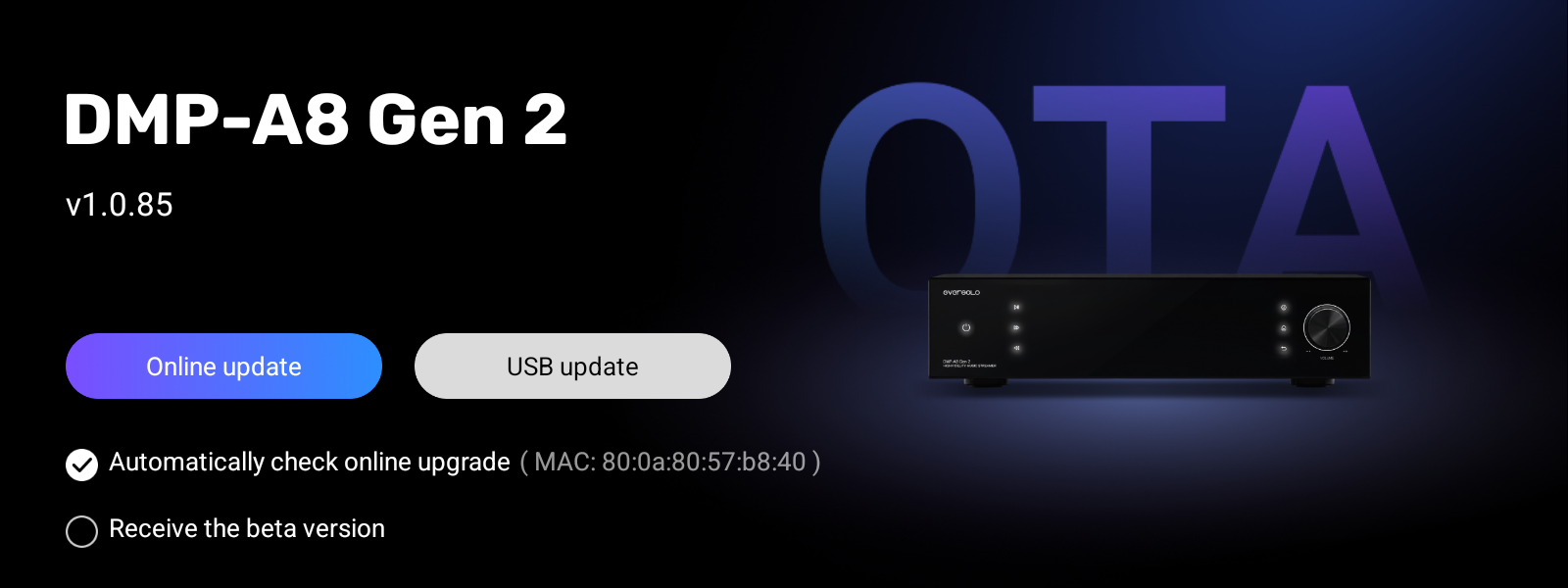
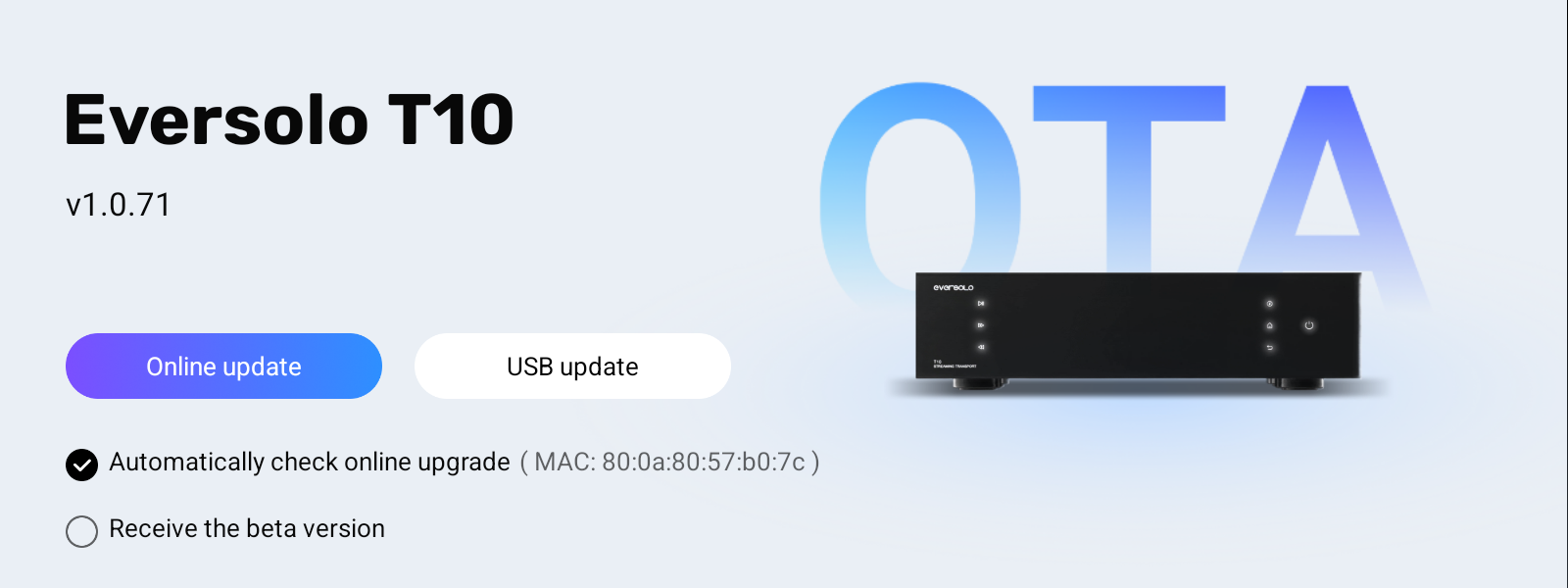
Upgrade 화면에서 USB 드라이브의 DAC-Z10 펌웨어 패키지를 선택하고 업그레이드를 시작합니다.
업그레이드 중에는 제품의 전원을 끄거나 USB 드라이브를 분리하지 마세요.





 빠르게 깜박임
 꺼짐
꺼짐 켜짐
켜짐 켜짐
켜짐 깜박임
깜박임 깜박임
깜박임


 TIDAL ·
  Qobuz ·
  KKBOX
KKBOX Last.fm ·
  Allmusic.com


 음소거 아이콘이 표시되는지 확인합니다. 볼륨이 최대가 아니라면 조금 올려 봅니다.


 을 눌러 앱 설정을 엽니다.

 Play now: 목록 끝에 추가하고 해당 곡으로 이동해 즉시 재생합니다.
 Play next: 현재 곡 바로 뒤에 추가합니다.
 Play later: 목록 끝에 추가합니다.
 Play and replace: 전체 목록을 선택한 항목으로 교체하고 재생합니다.
 Clear selection: 모든 곡의 선택을 해제합니다.


 이나 Play and replace 버튼


 가 있는 곡을 따라 재생목록이 자동으로 스크롤됩니다.


 을 활성화합니다.


 을 누르면 기기의 기본 웹 브라우저에서 볼 수 있습니다.


 Composer 탭


 설정 버튼을 누르고 초기화할 LUMIN 이름 아래의 Options를 선택합니다.


 곡 제목
곡 제목 앨범 제목
앨범 제목 앨범 아티스트
 작곡가 — 선택 항목
 장르
장르 연도
연도 서버에 최근 추가된 음악
 Folder Browsing: 태그 대신 UPnP 폴더 구조로 탐색


 Artwork View: 앨범 이미지로 표시합니다. 앨범을 누르면 곡 그룹 보기로 이동합니다.
 Song Grouping View: 곡을 그룹으로 표시합니다.
 Heading View: 제목 중심으로 표시합니다.


 Play now: 선택한 항목을 목록 끝에 추가하고 즉시 해당 항목으로 이동해 재생합니다.
 Play next: 현재 곡 바로 뒤에 추가해 다음 순서로 재생합니다.
 Play later: 선택한 항목을 목록 끝에 추가합니다.
 Play and replace: 기존 목록 전체를 선택한 항목으로 교체하고 재생합니다.
 Clear selection: 선택한 곡을 모두 해제합니다.

 해당 아티스트나 제목의 Last.fm 정보 보기
 해당 아티스트나 제목의 Allmusic.com 정보 보기
 TIDAL에서 일치하는 항목 탐색
 Qobuz에서 일치하는 항목 탐색
 을 누르면 기기의 기본 웹 브라우저로 전환됩니다.




 로 구분됩니다.
 을 눌러 현재 곡으로 바로 이동합니다. 이 버튼에는 현재 곡 번호와 전체 곡 수가 표시됩니다.
 을 누르면 편집 모드로 전환됩니다. 빨간색 마이너스 아이콘으로 곡 또는 앨범을 삭제하고, 오른쪽 손잡이를 끌어 순서를 변경합니다.
 으로 현재 목록을 저장합니다.


 으로 저장한 LUMIN 재생목록을 불러오거나 관리합니다.
 을 누릅니다.


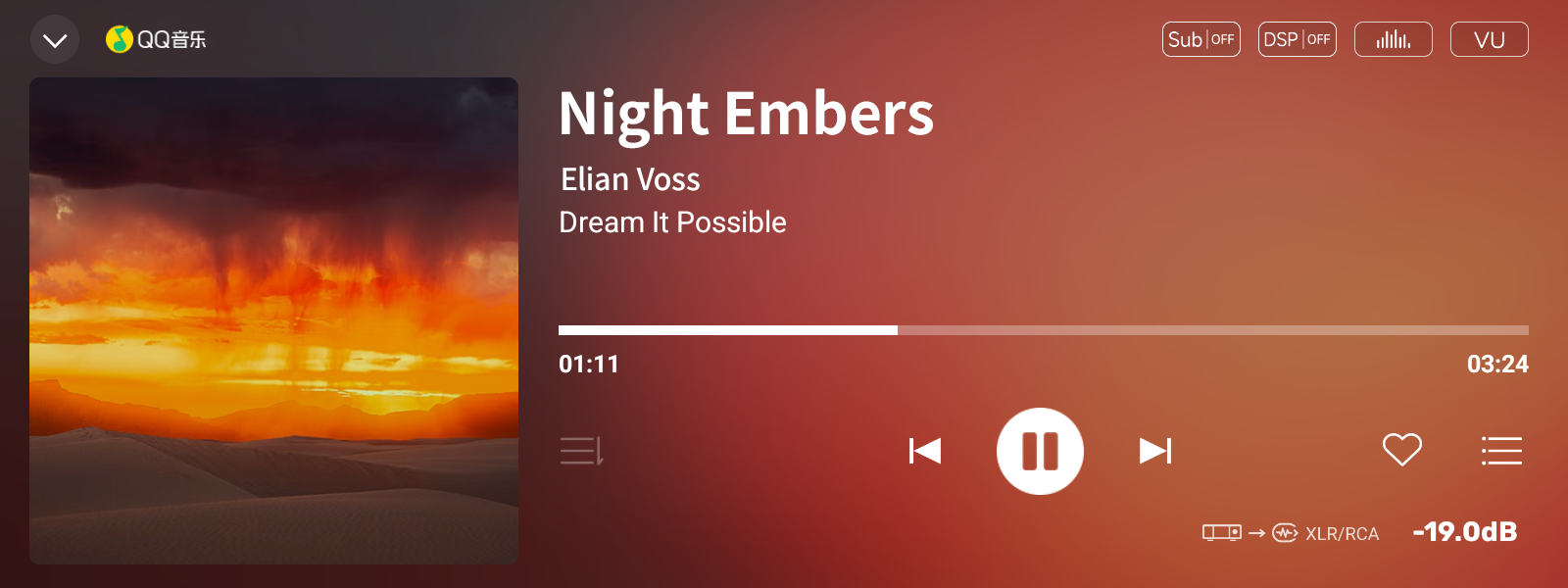


 Skip Back: 곡이 시작된 지 5초 이내라면 이전 곡으로 이동하고, 그 이후에는 현재 곡을 처음부터 다시 재생합니다.
 Play/Pause: 재생과 일시정지를 전환합니다.
 Skip Forward: 재생목록의 다음 곡으로 이동합니다.
 Shuffle: 전체 재생목록에서 다음 곡을 무작위로 선택합니다.
 Repeat: 전체 재생목록을 반복합니다.
 Restart: 곡을 처음부터 다시 재생
 Fast Forward: 앞으로 탐색
 Rewind: 뒤로 탐색
 Mute: 음소거
 +: 볼륨 높이기
 −: 볼륨 낮추기


 설정 버튼을 누르고, 설정할 L2 이름 아래의 Library Options를 선택합니다.




 이 항상 표시됩니다. 탭을 누르면 입력 목록이 열립니다.



 기기 연결 아이콘


 및 MAX
및 MAX  아이콘으로 구분합니다. 같은 앨범의 다른 음질 버전이 검색될 때 구별하는 데 사용하며, Playlist와 Now Playing에도 표시됩니다.
 출력 선택 아이콘

 iOS 설정


 이 나타납니다. 고해상도 재생이 가능한 요금제에서 사용할 수 있으며, 원문에는 Sublime과 Studio 계정이 예시로 안내되어 있습니다.
 기기 선택 아이콘


